Ce qui vient de la tour de contrôle
Règles légales, plan de paie et référentiels du pays viennent de la tour de contrôle Coonnect ; voici ce que votre entreprise peut changer.
#Objectif
Repérer, dans votre espace RH, ce qui vient de la tour de contrôle Coonnect et ce que votre entreprise peut personnaliser.
#Prérequis
- Être RH entreprise ou cabinet comptable sous mandat (le directeur RH régional consulte sans modifier).
- Avoir choisi le pays de l'entreprise dans Réglages → Fiche entreprise (voir Fiche entreprise).
#Ce que la tour de contrôle fournit
La tour de contrôle est l'outil des experts Coonnect. Elle tient les référentiels de chaque pays, versionnés et datés, et Coonnect RH en reçoit une copie à jour :
| Ce qui vient de la tour | Où vous le voyez dans Coonnect RH |
|---|---|
| Les règles légales : SMIG, barème IRPP, cotisations sociales, régime de congés, heures supplémentaires, allocations familiales, préavis | Réglages → Règles appliquées |
| Le plan de paie du pays : ses rubriques de gains, retenues et cotisations | Réglages → Rubriques de paie, origine Pays |
| Les conventions collectives, leurs rubriques et leurs grilles de salaires minima | Réglages → Fiche entreprise (convention par défaut) et Rubriques de paie, origine Convention |
| Le numéro et le libellé des lignes du bulletin | Réglages → Lignes du bulletin |
| Les jours fériés légaux | Réglages → Jours fériés, bloc Jours fériés légaux |
| Le calendrier des déclarations | Mon suivi (échéances) et Rapports |
| La devise du pays et les taux de change | Montants affichés ; conversion des contrats en devise étrangère à chaque paie |
| Les actualités du pays (loi, incident, nouveauté) | Mon suivi, bloc Actualités |
#Étapes
#Voir d'où vient chaque règle
Ouvrez Réglages → Règles appliquées.
Lisez les trois niveaux : Niveau 1 · Zone, Niveau 2 · Pays (avec la couverture du pays : Couverture officielle, Couverture bêta ou Règles à vérifier), Niveau 3 · Entreprise (vos surcharges actives et en attente).
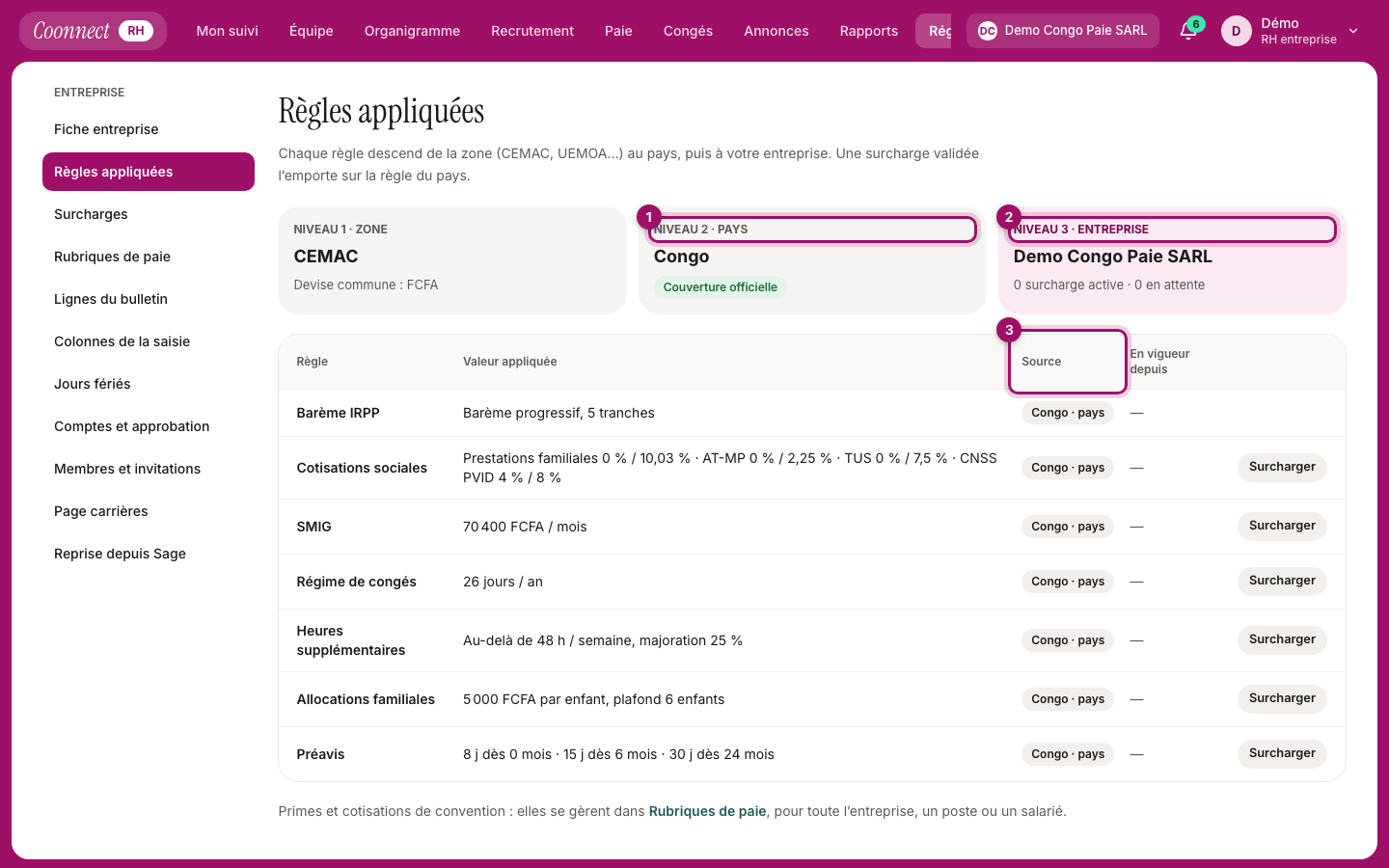
La cascade des règles et la colonne Source Dans le tableau, la colonne Source indique pour chaque règle : le pays (par exemple « Congo · pays »), Surcharge validée, Surcharge en attente ou Non configurée. La colonne En vigueur depuis donne la date d'effet d'une surcharge.
#Personnaliser pour votre entreprise
- Pour changer une règle du pays, cliquez sur Surcharger sur sa ligne. Toutes les règles peuvent être surchargées, sauf le Barème IRPP, fixé par la loi. Voir Règles appliquées.
- Pour une prime ou une cotisation propre à l'entreprise, créez une rubrique dans Réglages → Rubriques de paie. Pour une rubrique du pays, vous pouvez changer son numéro, son libellé ou ses montants pour votre entreprise ; sa définition reste celle du pays. Voir Rubriques de paie.
- Pour le texte imprimé sur le bulletin, changez le numéro ou le libellé d'une ligne dans Réglages → Lignes du bulletin.
- Pour un jour férié propre à l'entreprise, ajoutez-le dans Réglages → Jours fériés.
#Résultat attendu
Vous savez distinguer, règle par règle, la valeur du pays et la valeur propre à votre entreprise, et où la modifier.
#Problèmes fréquents
#Le bouton « Surcharger » n'apparaît pas sur une règle
Trois cas : la règle est le Barème IRPP (non surchargeable), la règle est Non configurée pour le pays, ou votre rôle ne permet pas de créer des surcharges.
#Une règle affiche « Non configurée »
Le référentiel du pays ne contient pas encore cette règle. Elle sera publiée par la tour de contrôle ; en attendant, contactez le support Coonnect si elle est nécessaire à votre paie.
#Une rubrique de convention ne se modifie pas
Les versions des rubriques de la convention collective sont tenues par l'administration de la plateforme. Vous pouvez en revanche décider à qui elle s'applique ; l'exclure demande une justification.
#Le message « Aucun pays choisi » s'affiche
L'entreprise n'a pas encore de pays. Choisissez-le dans Réglages → Fiche entreprise : les règles du pays s'appliqueront aussitôt.