Contrôler et valider les bulletins
Comparer chaque bulletin au mois précédent, puis valider les bulletins un par un ou par lot ; la validation les rend définitifs.
#Objectif
Contrôler les bulletins calculés du mois et les valider. Un bulletin validé devient définitif : son PDF est produit, le salarié le retrouve dans son espace et son paiement passe à « à payer ».
#Prérequis
- Droit Paie (écriture) pour valider ; en lecture, la liste est consultable sans cases à cocher.
- Des bulletins calculés pour le mois (voir Calculer la paie).
- Une période qui n’est pas clôturée.
- Les mentions obligatoires du bulletin configurées pour le pays.
#Étapes
#Contrôler les écarts
- Allez dans Paie → Bulletins et choisissez le mois.
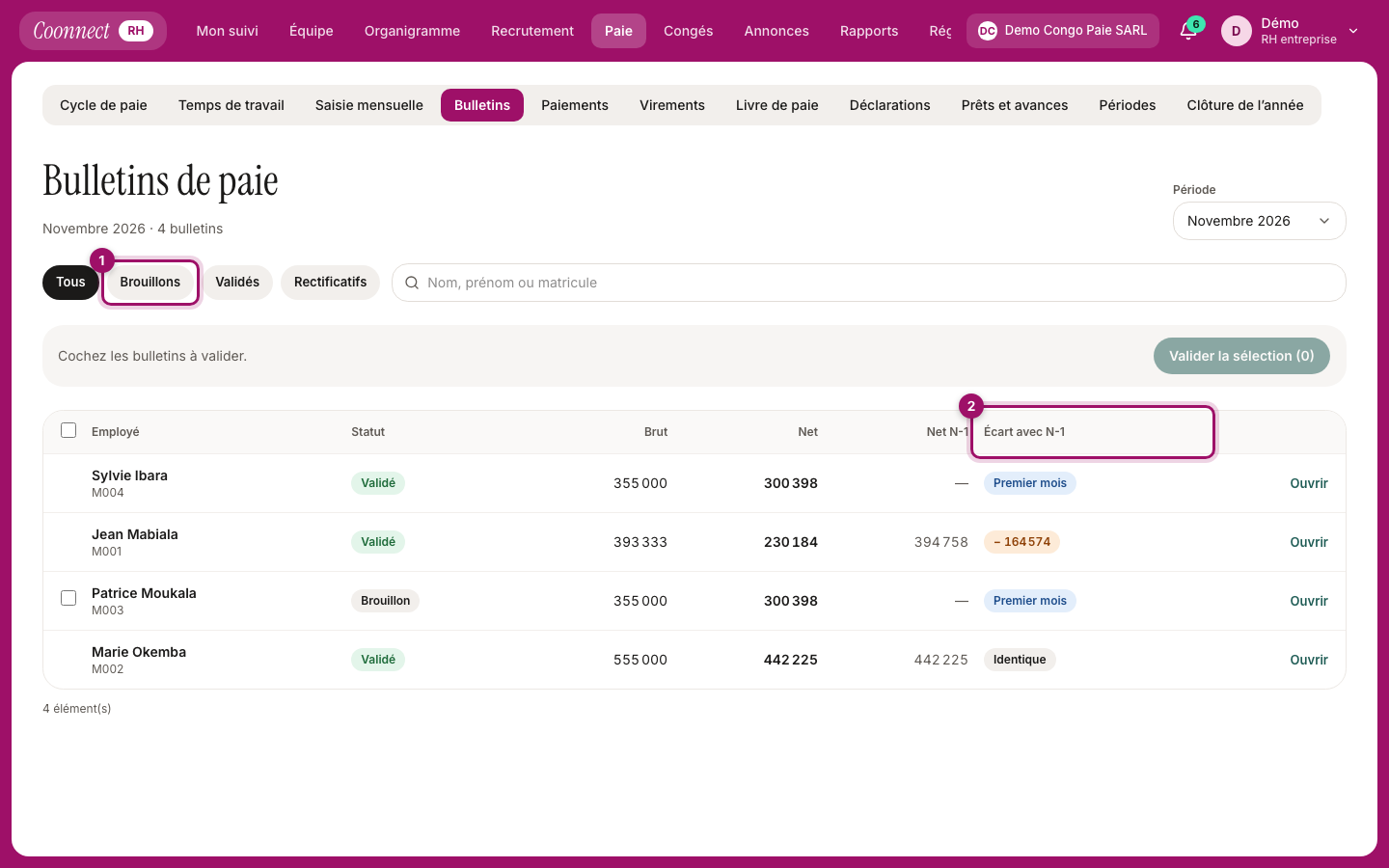
- Filtrez avec Brouillons pour ne voir que les bulletins à valider. Les autres filtres sont Tous, Validés et Rectificatifs. Pour retrouver un salarié, tapez son nom, son prénom ou son matricule dans la recherche.
- Pour chaque bulletin, comparez Net et Net N-1. La colonne Écart avec N-1 indique « Identique », l’écart en plus ou en moins, ou « Premier mois » s’il n’y a pas de bulletin le mois précédent.
- Sur un écart inattendu, cliquez sur Ouvrir pour examiner le bulletin (voir Lire un bulletin de paie).
#Valider plusieurs bulletins
- Cochez les bulletins à valider, ou cochez la case de l’en-tête pour sélectionner tous les bulletins à valider de la page.
- Cliquez sur Valider la sélection (le nombre de bulletins cochés est indiqué entre parenthèses).
- Lisez la fenêtre de confirmation, puis cliquez sur Valider.
- Lisez le compte rendu : nombre de bulletins validés sur le total, puis la liste des bulletins refusés avec leur motif. Cliquez sur un nom refusé pour ouvrir le bulletin.
#Valider un seul bulletin
- Ouvrez le bulletin avec Ouvrir.
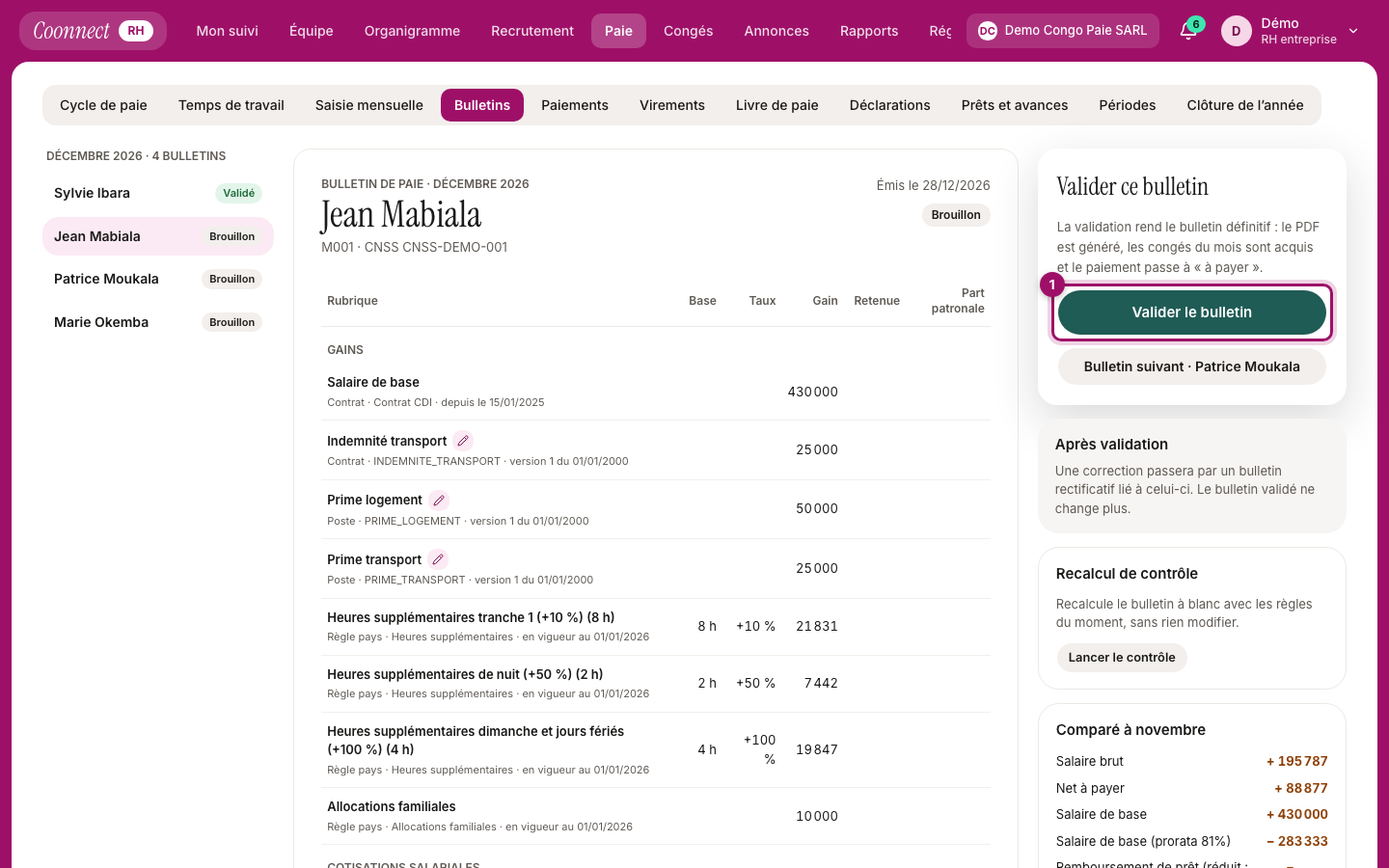
- Dans le panneau Valider ce bulletin, cliquez sur Valider le bulletin, puis confirmez avec Valider.
- Le panneau affiche le résultat : « PDF généré. » et le montant du paiement créé.
- Cliquez sur Bulletin suivant pour passer directement au prochain bulletin à traiter.
#Résultat attendu
Pour chaque bulletin validé :
- le statut devient Validé ;
- le PDF est produit et le salarié retrouve son bulletin dans son espace (voir Mes bulletins) ;
- les congés du mois sont acquis ;
- un paiement « à payer » est créé pour le net (voir Paiements des salaires) ;
- les rappels de salaire versés par ce bulletin ne seront plus recalculés.
Quand tous les bulletins du mois sont validés, la période passe au statut Validée.
#Problèmes fréquents
#Un bulletin est refusé avec « Configurez les mentions obligatoires du bulletin pour le pays avant de valider. »
Les mentions légales du bulletin manquent pour le pays de l’entreprise. Faites-les compléter, puis validez de nouveau.
#Le compte rendu indique « Certains PDF n’ont pas pu être générés »
Les bulletins concernés restent validés. Leur PDF sera produit à l’export ou à leur prochaine ouverture.
#Aucune case à cocher n’apparaît
Vous n’avez que le droit de lecture sur la Paie, ou tous les bulletins de la page sont déjà validés.
#Le bulletin est déjà validé
Message « Ce bulletin est déjà validé. » : quelqu’un l’a validé entre-temps. Rechargez la liste.