Comprendre les paiements des salaires
L’écran Paie → Paiements, les statuts d’un paiement et la place des ordres de virement dans le paiement des salaires.
#Objectif
Comprendre d’où viennent les paiements des salaires, ce que signifie chaque statut, et choisir entre un ordre de virement transmis à la banque et une déclaration faite à la main.
#Prérequis
- Le droit Paie en lecture pour consulter l’écran, en écriture pour déclarer des paiements.
- Des bulletins validés : un paiement est créé à la validation de chaque bulletin (voir Valider les bulletins).
#Étapes
#Ouvrir la liste des paiements
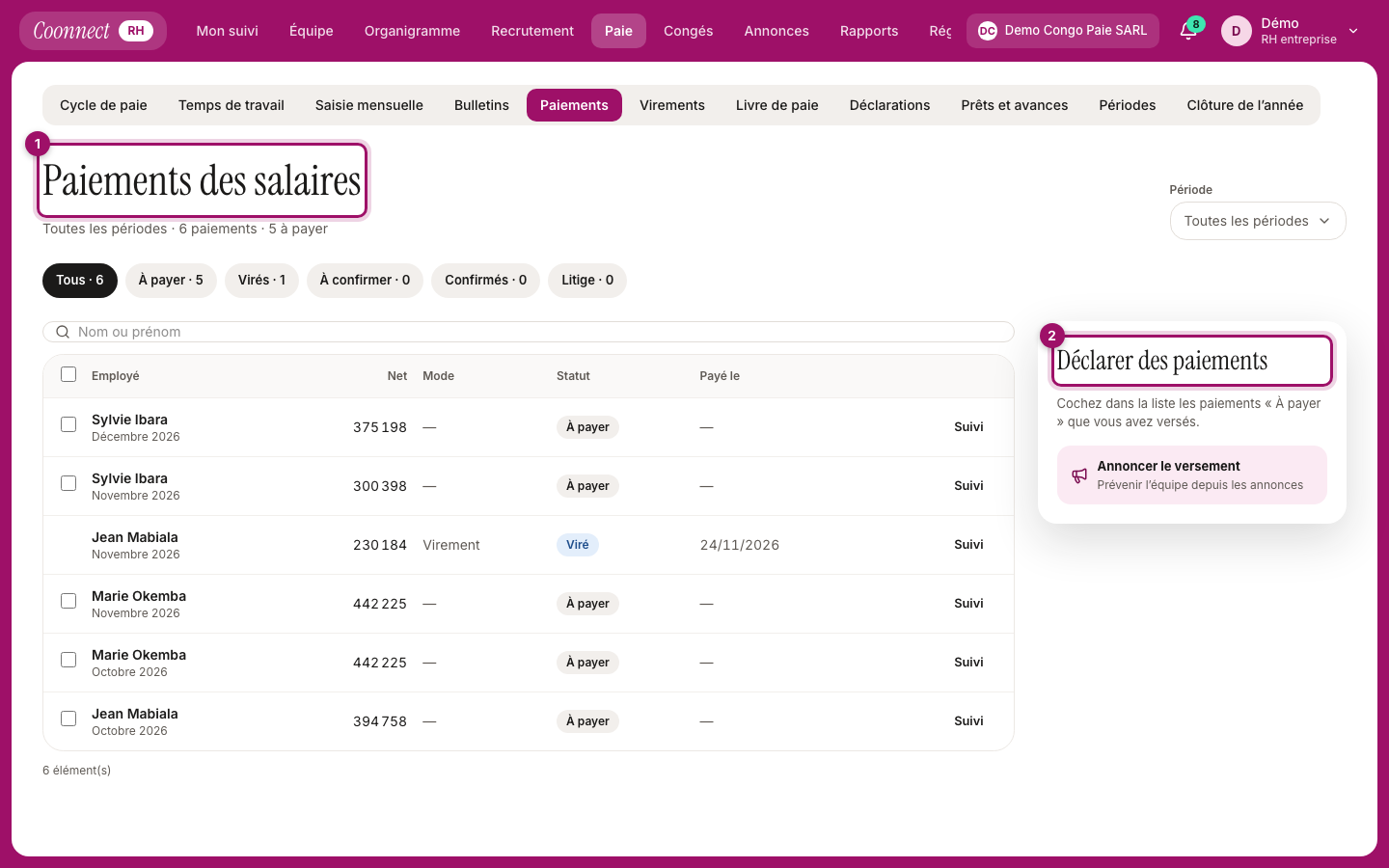
- Allez dans Paie → Paiements. L’écran Paiements des salaires s’ouvre.
- Choisissez la période en haut à droite, ou gardez Toutes les périodes.
- Filtrez par statut avec les puces Tous, À payer, Virés, À confirmer, Confirmés et Litige. Chaque puce affiche le nombre de paiements concernés.
- Pour retrouver un salarié, tapez son nom ou son prénom dans la recherche.
#Lire le statut d’un paiement
| Statut affiché | Ce qu’il signifie |
|---|---|
| À payer | Le bulletin est validé, le salaire n’a pas encore été versé. |
| Viré | Le salaire a été versé par virement. |
| Confirmation attendue | Le paiement est déclaré ; le salarié doit confirmer la réception depuis son espace. |
| Reçu confirmé | Le salarié a confirmé la réception (ou la RH l’a constaté en traitant un litige). |
| Litige | Le salarié a contesté le paiement. |
#Choisir comment payer
Deux façons de passer un paiement À payer à « payé » :
- Par ordre de virement (recommandé pour les salariés payés par la banque) : dans Paie → Virements, vous préparez un ordre qui reprend les paiements À payer de la période. Il est approuvé, puis transmis au gestionnaire de votre compte bancaire. Quand la banque indique qu’un virement est exécuté, le paiement du salarié se met à jour tout seul. Voir Préparer un ordre de virement.
- Par déclaration à la main : cochez les paiements À payer que vous avez versés, puis remplissez le panneau Déclarer des paiements : Mode de paiement (Virement, Espèces ou Mobile money), Date du paiement et, pour un virement, Référence du virement (facultatif). Cliquez sur Déclarer les paiements.
#Suivre un paiement
- Cliquez sur Suivi au bout de la ligne pour ouvrir le Suivi du paiement : création, déclaration, relance, contestation, confirmation.
- Si le salarié n’a pas confirmé la réception après le délai prévu, cliquez sur Relancer.
- Si le salarié a contesté, cliquez sur Traiter le litige et choisissez une décision : Nouveau paiement, Paiement bien reçu ou Annuler la déclaration. Le commentaire est obligatoire.
#Résultat attendu
Chaque bulletin validé a son paiement. Les paiements versés passent à Viré, Confirmation attendue ou Reçu confirmé ; le filtre À payer montre ce qu’il reste à verser.
#Problèmes fréquents
#La liste affiche « Aucun paiement »
Aucun bulletin n’est validé sur la période choisie. Un paiement n’existe qu’après la validation du bulletin. Validez les bulletins, ou choisissez Toutes les périodes.
#Je ne peux pas cocher un paiement
Seuls les paiements À payer se cochent, et seulement avec le droit Paie en écriture. En lecture seule, l’écran indique « Vous consultez les paiements en lecture seule ».
#Le bouton « Relancer » n’apparaît pas
La relance n’est possible qu’après le délai de confirmation, et une fois par 24 h.
#Un salarié payé par virement n’est pas proposé dans l’ordre de virement
Vérifiez sa fiche : son Mode de règlement doit être Virement (ou vide) et son IBAN (RIB ou IBAN) doit être valide. Vérifiez aussi que son paiement est bien À payer et qu’il n’est pas déjà dans un autre ordre en cours.