Comprendre le cycle de paie
Les six étapes de la paie du mois, de la prévérification aux déclarations, et les quatre statuts d’une période de paie.
#Objectif
Savoir où en est la paie du mois : quelles étapes sont faites, laquelle est en cours, et ce que signifie le statut de la période (ouverte, calculée, validée, clôturée).
#Prérequis
- Avoir accès au module Paie (au moins en lecture ; l’écriture est nécessaire pour saisir, calculer et valider).
- Une entreprise configurée : pays, salariés et contrats (voir La boîte « À traiter » pour le suivi au quotidien).
#Étapes
Cliquez sur Paie dans la barre du haut. L’écran Cycle de paie s’ouvre sur le mois en cours.
Pour travailler sur un autre mois, choisissez-le dans le sélecteur de période en haut à droite. Le titre devient Paie de novembre 2026 (par exemple), avec les dates du mois et le statut de la période.
Lisez la colonne des six étapes à gauche : chaque étape est marquée comme faite, en cours ou à venir, d’après les données réelles du mois.
Étape Quand elle est considérée comme faite Où agir Prévérifications Aucun contrôle bloquant (pays, effectif, contrats) Bloc Prévérifications du même écran Saisie mensuelle Des bulletins ont été calculés pour le mois Paie → Saisie mensuelle Calcul des bulletins Des bulletins sont calculés et aucun calcul n’est en cours Bouton Lancer le calcul Contrôle et validation Il ne reste aucun bulletin en brouillon Paie → Bulletins Envoi des paiements Des paiements existent et aucun n’est « à payer » ni en litige Paie → Paiements Déclarations Toutes les déclarations du mois sont déposées Rapports La première étape qui n’est pas faite est l’étape en cours ; les suivantes sont à venir. Sous chaque étape, une indication résume la situation (par exemple « 12 validés · 3 restants »).
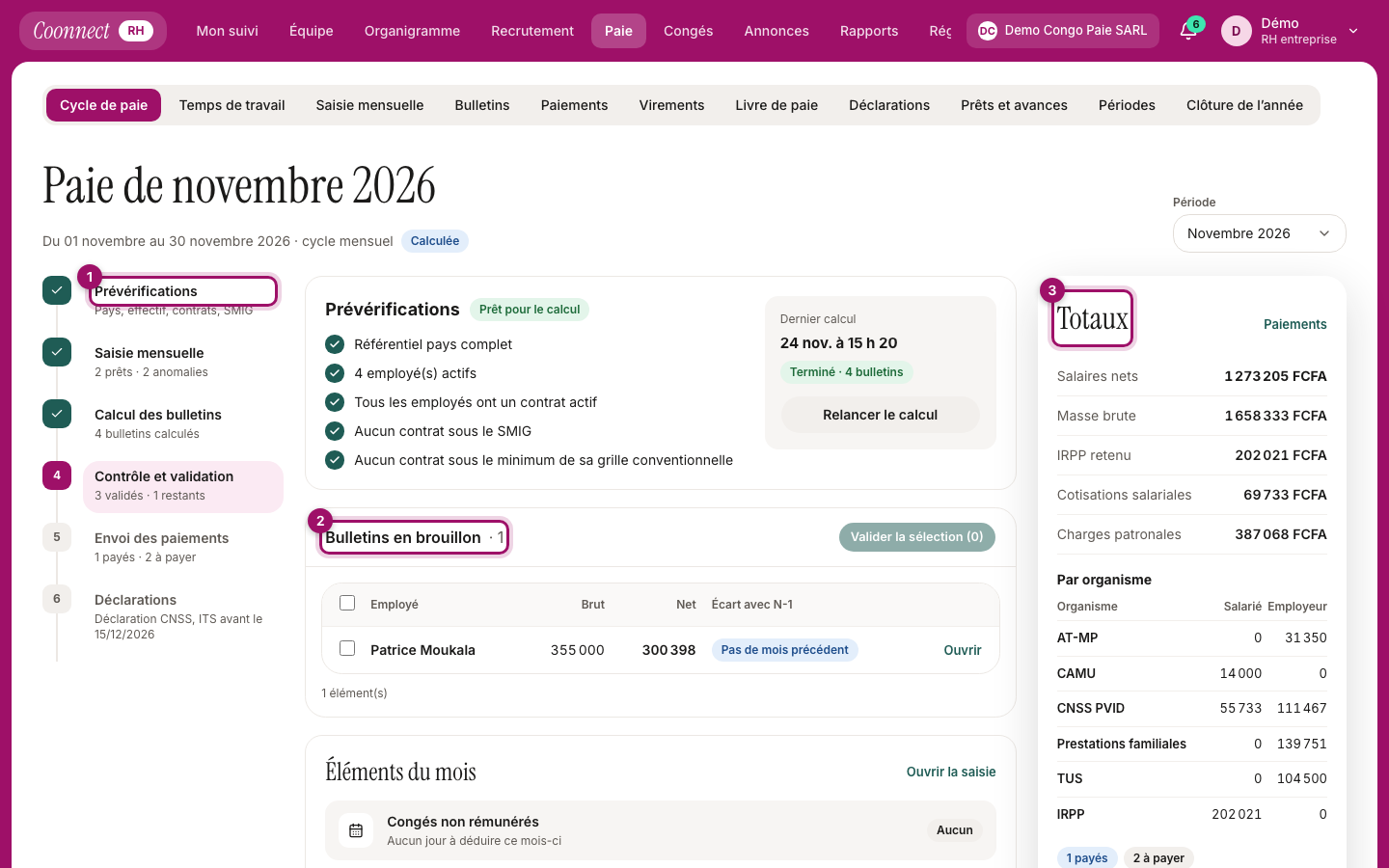
La colonne des étapes et les blocs du cycle de paie Parcourez les blocs du centre, de haut en bas :
- Prévérifications et Dernier calcul : les contrôles avant calcul et le bouton de calcul (voir Calculer la paie).
- Bulletins en brouillon : les bulletins à contrôler et à valider (voir Valider les bulletins).
- Éléments du mois : congés non rémunérés intégrés, heures supplémentaires saisies et anomalies de saisie, avec le lien Ouvrir la saisie.
- Rappels de salaire : les rappels en attente (voir Rappels de salaire).
Consultez la colonne Totaux à droite : masse brute, salaires nets, impôt, cotisations, totaux par organisme et exports (voir Totaux et exports de la paie).
#Les statuts d’une période
| Statut | Signification |
|---|---|
| Ouverte | Aucun bulletin calculé pour le mois. |
| Calculée | Des bulletins existent, au moins un est encore en brouillon. |
| Validée | Tous les bulletins du mois sont validés. |
| Clôturée | La période est figée : saisie, calcul et lignes de bulletin sont en lecture seule. |
Le statut change tout seul selon l’état des bulletins, sauf la clôture, qui se fait à la main (voir Périodes de paie).
#Résultat attendu
Vous voyez d’un coup d’œil l’étape en cours de la paie du mois, le statut de la période et les montants totaux. Quand les six étapes sont faites, la paie du mois est terminée et la période peut être clôturée.
#Problèmes fréquents
#Le bandeau « Période clôturée » s’affiche
La période a été clôturée. Saisie, calcul et lignes de bulletin sont en lecture seule. Une correction passe par un bulletin rectificatif : cliquez sur Aller aux bulletins puis suivez Corriger un bulletin.
#L’étape « Déclarations » reste en cours alors que la paie est payée
L’étape n’est faite que lorsque chaque déclaration du mois est enregistrée comme déposée. Notez le dépôt dans Paie → Déclarations (voir Préparer et déposer une déclaration).
#L’étape « Envoi des paiements » ne se termine pas
Des paiements sont encore « à payer » ou en litige. Traitez-les dans Paie → Paiements (voir Paiements des salaires).