Suivre les candidatures d’une offre
Lire le tableau des candidatures d’une offre, colonne par colonne, et faire avancer chaque candidat d’une étape à l’autre.
#Objectif
Suivre les candidatures reçues pour une offre et faire passer chaque candidat d’une étape à la suivante, jusqu’à l’embauche ou au refus.
#Prérequis
- Avoir la permission Recrutement (écriture) pour déplacer une candidature. La lecture suffit pour consulter.
- L’offre est publiée et a reçu des candidatures.
#Étapes
Ouvrez Recrutement et cliquez sur une offre dans la colonne Offres. Sa carte résume ses candidatures, par exemple « 23 candidatures · 4 nouvelles ».
À droite, le tableau de l’offre compte une colonne par étape : Nouvelles, Consultées, Retenues, Entretien planifié, Entretien réalisé, Embauchées, Refusées. Chaque colonne indique son nombre de candidatures.
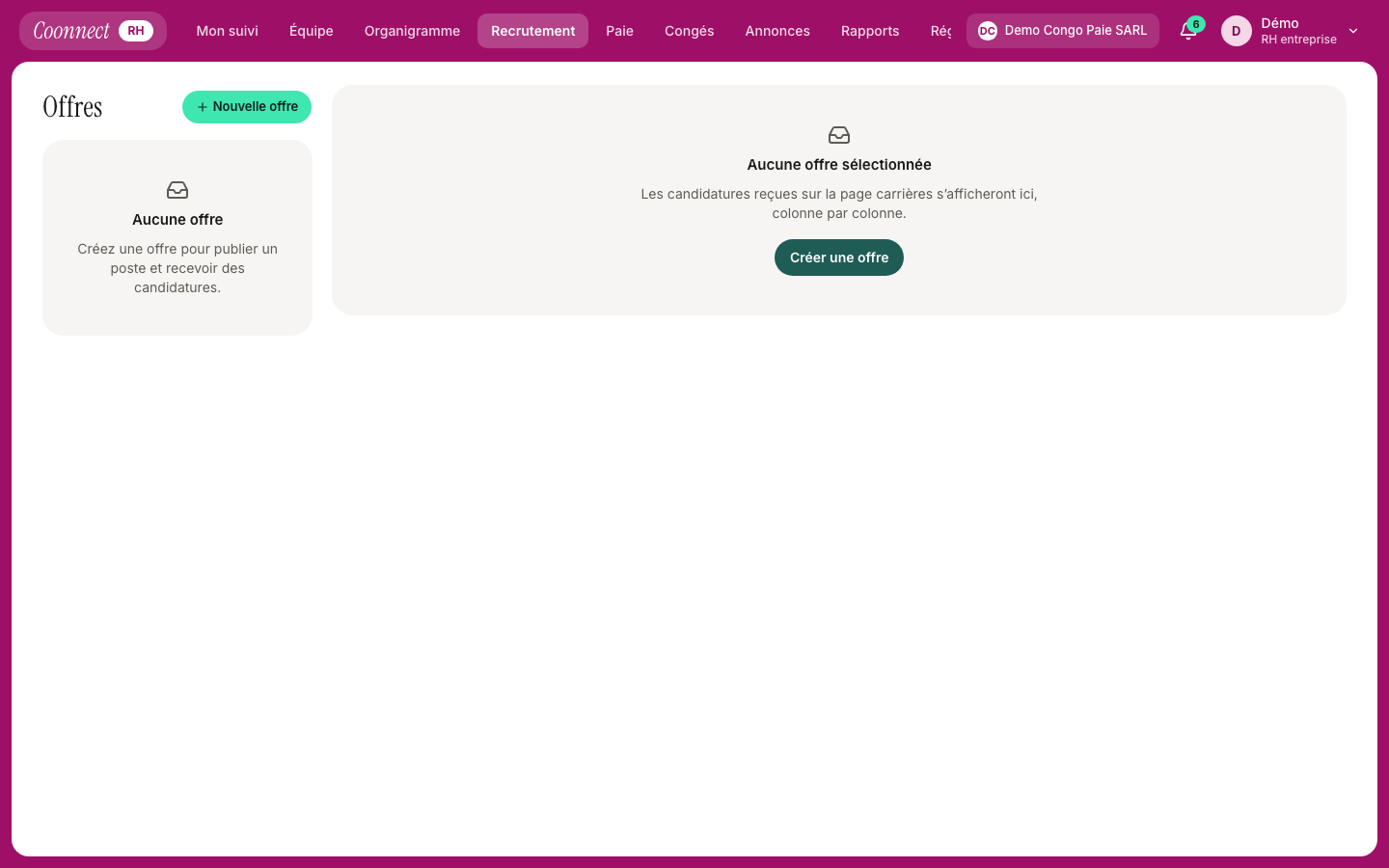
Le tableau des candidatures d’une offre, colonne par colonne Chaque carte indique le nom du candidat, la date de réception, les pièces jointes (CV, lettre) et, selon le cas, « À consulter », « Consultée le … », le nombre de liens ou « Fiche employé créée ».
Pour trouver un candidat, utilisez Rechercher un candidat. S’il y a beaucoup de candidatures, cliquez sur Afficher plus de candidatures.
Pour une nouvelle candidature, cliquez sur le nom du candidat : sa fiche s’ouvre et la candidature passe d’elle-même à Consultée. Voir La fiche candidature.
Pour faire avancer une candidature, choisissez l’étape dans le menu Déplacer vers… de sa carte, ou faites glisser la carte vers la colonne voulue. Seules les étapes autorisées sont proposées :
Depuis Vers Consultée Retenue, Entretien planifié, Refusée Retenue Entretien planifié, Embauchée, Refusée Entretien planifié Entretien réalisé, Embauchée, Refusée Entretien réalisé Embauchée, Refusée
#Résultat attendu
La carte change de colonne et un message confirme le nouveau statut : « Le candidat est prévenu par e-mail. »
#Problèmes fréquents
#Une carte de la colonne Nouvelles n’a pas de menu « Déplacer vers… »
Une nouvelle candidature doit d’abord être ouverte. Cliquez sur le nom du candidat : elle passe à Consultée et peut ensuite avancer.
#Le message « … reste « … » » s’affiche après un déplacement
Le changement a été refusé ; la raison suit le nom du candidat. Rechargez l’offre et vérifiez l’étape actuelle de la candidature.
#L’offre affiche « Aucune candidature pour l’instant »
L’offre n’a reçu aucune candidature. Si elle est en brouillon, publiez-la : « Publiez l’offre pour recevoir des candidatures. »