La liste Équipe
Retrouver un salarié, filtrer la liste par statut de fiche ou par présence et lire les colonnes de l’écran Équipe.
#Objectif
Retrouver rapidement un salarié de l’entreprise, filtrer la liste et comprendre ce qu’affiche chaque colonne de l’écran Équipe.
#Prérequis
- Avoir la permission Employés (lecture) : sans elle, l’onglet Équipe n’apparaît pas dans la barre du haut.
- Pour voir les boutons Documents RH, Formation, Entretiens et Ajouter un employé, il faut la permission Employés (écriture).
#Étapes
Cliquez sur Équipe dans la barre du haut. La vue Employés s’ouvre ; le nombre de fiches trouvées s’affiche à côté, par exemple Employés · 2.
Pour chercher un salarié, saisissez dans le champ de recherche un nom, un matricule ou un numéro CNSS. La liste se met à jour au fil de la saisie.
Cliquez sur Filtres pour afficher les deux filtres :
- Statut de la fiche : Toutes les fiches, Complètes, Profil saisi, Invitation envoyée ;
- Présence : En poste (choix par défaut), Sortis, Tous.
Quand un filtre est actif, le bouton en indique le nombre, par exemple Filtres · 1.
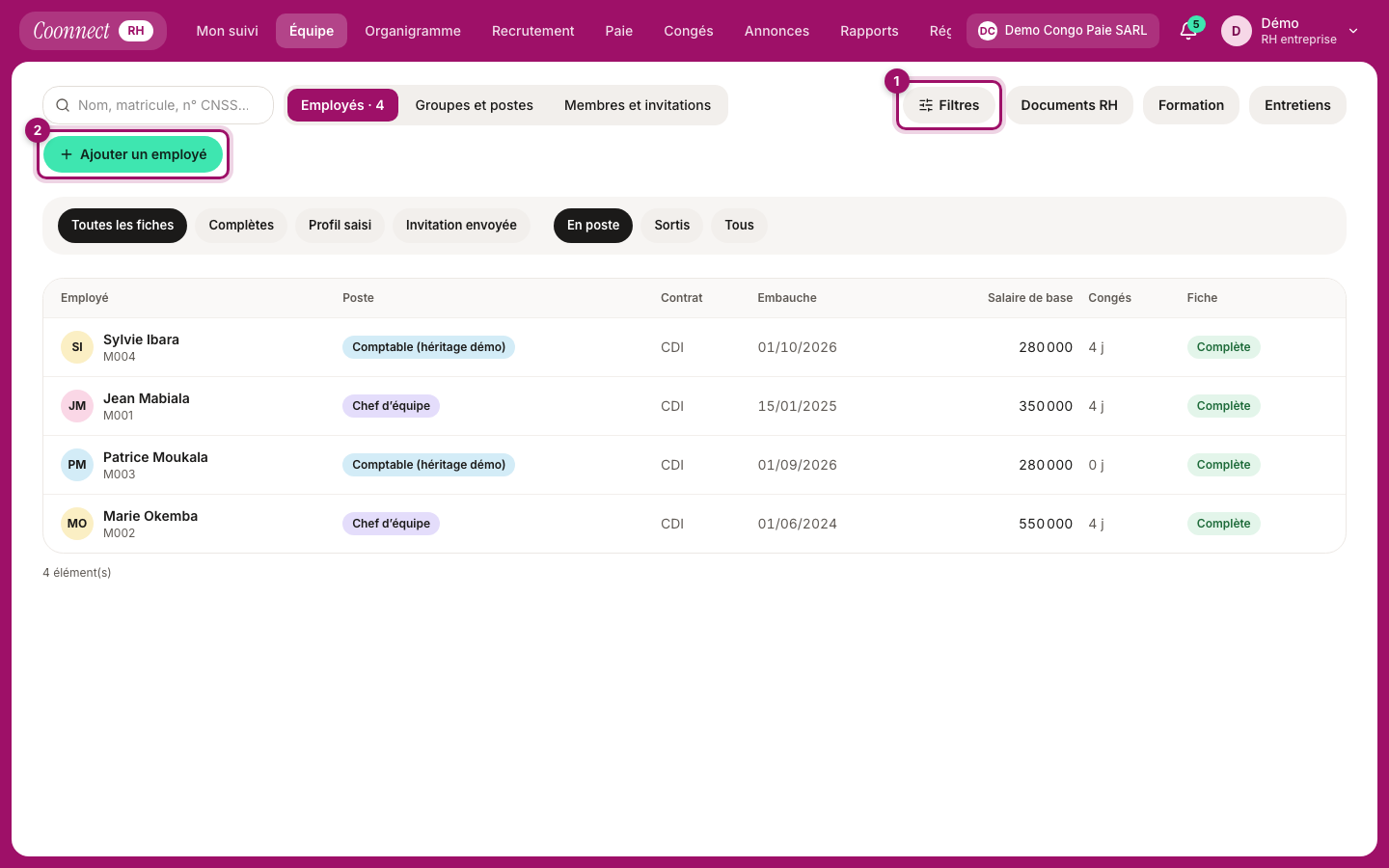
La liste Équipe avec les filtres ouverts Lisez les colonnes du tableau :
- Employé : prénom, nom et matricule (« Sans matricule » s’il n’est pas renseigné) ;
- Poste : le poste occupé, ou « Sans poste » ;
- Contrat : le type de contrat et, s’il y en a une, sa date de fin ; « Aucun contrat actif » sinon ;
- Embauche : la date d’embauche ;
- Salaire de base : le salaire mensuel (ou le taux horaire suivi de « / h ») ; la mention Sous le SMIG apparaît si le salaire est inférieur au SMIG en vigueur ;
- Congés : le nombre de jours de congés restants ;
- Fiche : le statut de la fiche et, pour un salarié parti, « Sorti le » suivi de la date.
Cliquez sur le nom d’un salarié pour ouvrir sa fiche.
Utilisez les boutons de vue à côté de la recherche pour passer à Groupes et postes (l’organigramme) ou à Membres et invitations.
#Les statuts de la fiche
- Complète : la fiche est prête. C’est le cas d’un salarié créé avec Ajouter un employé, d’une fiche que les RH ont marquée comme complète, ou d’une fiche dont le profil était saisi et pour laquelle un contrat vient d’être créé.
- Profil saisi : le salarié a rempli son profil depuis son espace (ce profil est alors verrouillé), ou il a été embauché depuis le recrutement.
- Invitation envoyée : fiche d’attente liée à une invitation, en attente des informations du salarié.
#Résultat attendu
La liste affiche, 20 par page, les salariés qui correspondent à votre recherche et à vos filtres. Un clic sur un nom ouvre sa fiche.
#Problèmes fréquents
#Un salarié parti n’apparaît plus dans la liste
Par défaut, le filtre Présence est sur En poste. Ouvrez Filtres et choisissez Sortis ou Tous.
#Le message « Aucun employé ne correspond » s’affiche
La recherche ou un filtre écarte toutes les fiches. Effacez la recherche, puis remettez Statut de la fiche sur Toutes les fiches et Présence sur En poste ou Tous.
#Le bouton « Ajouter un employé » n’apparaît pas
Votre rôle donne seulement la lecture du module Employés. Voir Rôles et permissions.
#La mention « Sous le SMIG » apparaît sur une ligne
Le salaire de base du contrat actif est inférieur au SMIG en vigueur. Ouvrez la fiche du salarié et vérifiez son contrat dans l’onglet Contrat.