Entretiens annuels et promotions
Ouvrir une campagne d’entretiens, remplir et signer chaque entretien, puis proposer et valider des promotions appliquées par la paie.
#Objectif
Mener les entretiens annuels de l’équipe (bilan des objectifs, évaluation, souhaits, signatures) et transformer une promotion décidée en nouveau salaire appliqué par la paie.
#Prérequis
- Avoir la permission Employés (écriture).
- Pour qu’un salarié prépare et signe son entretien, il doit avoir accès à son espace salarié.
- Pour valider une promotion : un contrat mensuel en vigueur au 1er du mois d’effet.
#Étapes
#Ouvrir une campagne
Ouvrez Équipe, puis cliquez sur Entretiens. La page Entretiens annuels s’ouvre.
Cliquez sur Ouvrir une campagne.
Vérifiez l’Intitulé (« Entretiens annuels » suivi de l’année est proposé) et, si besoin, la date À réaliser avant le (facultatif).
Cliquez sur Ouvrir.
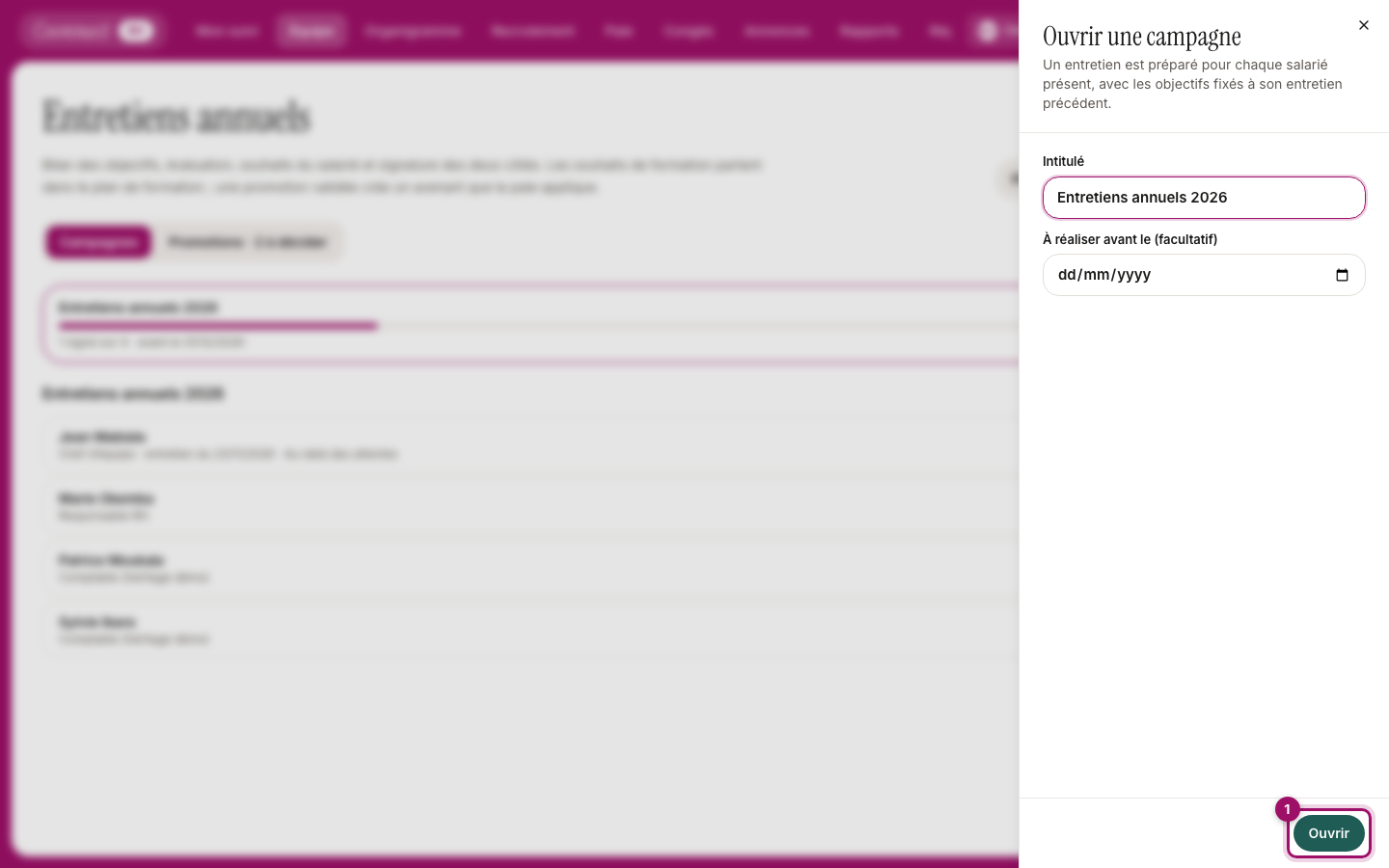
Le panneau Ouvrir une campagne des entretiens annuels
Le message « N entretiens préparés. » s’affiche : un entretien est préparé pour chaque salarié présent, avec les objectifs fixés à son entretien précédent. Chaque campagne indique le nombre d’entretiens signés sur le total.
#Mener un entretien
- Cliquez sur la campagne, puis sur le nom d’un salarié. La fiche Entretien annuel s’ouvre. Son statut est À préparer, Préparé, Réalisé, à signer ou Signé.
- Lisez la Préparation du salarié (Auto-évaluation et Souhaits d’évolution), saisie par le salarié depuis son espace (Mon évolution).
- Renseignez la Date de l’entretien.
- Dans Bilan des objectifs, donnez à chaque objectif un résultat (Atteint, Partiellement atteint, Non atteint) et un commentaire. Ajouter un objectif au bilan ajoute une ligne.
- Choisissez l’Évaluation globale (Insuffisant, À améliorer, Conforme aux attentes, Au-delà des attentes) et commentez-la.
- Fixez les Objectifs de l’année à venir avec leur échéance (Ajouter un objectif).
- Saisissez les Souhaits de formation (un par ligne) et l’Avis de l’évaluateur, puis cliquez sur Enregistrer.
- Une fois l’entretien tenu, cliquez sur Marquer réalisé, puis sur Signer. Le salarié donne son avis et signe à son tour depuis son espace.
- Quand la campagne est terminée, cliquez sur Clore la campagne (Rouvrir la campagne la rouvre).
#Proposer et valider une promotion
Depuis un entretien réalisé ou signé, cliquez sur Proposer une promotion ; ou ouvrez l’onglet Promotions et cliquez sur Proposer une promotion.
Choisissez le Salarié, saisissez le Nouveau salaire de base, choisissez le mois À partir de, et si besoin un Nouveau poste (facultatif) et un Motif (facultatif). Cliquez sur Proposer.
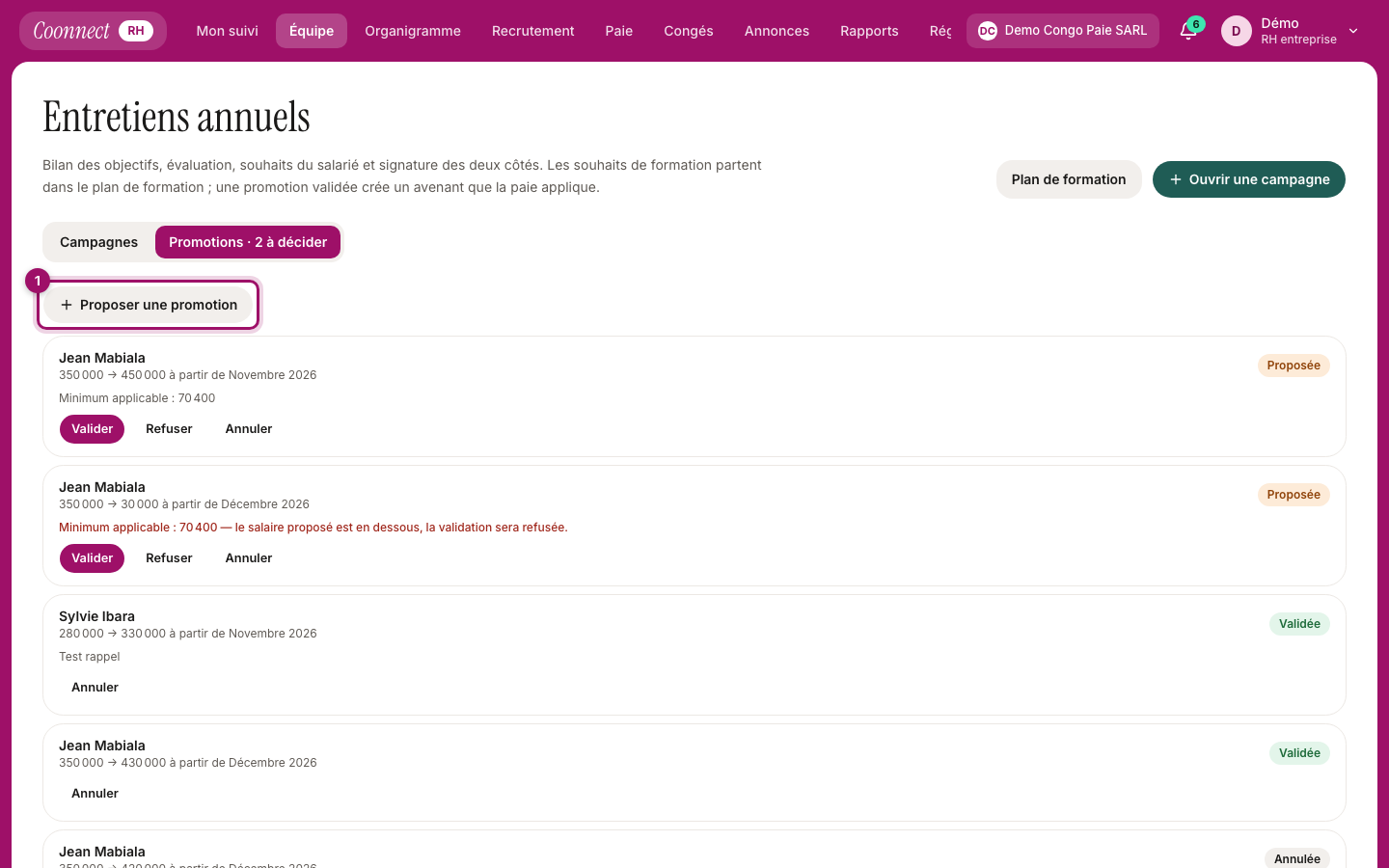
L’onglet Promotions des entretiens annuels Dans l’onglet Promotions (par exemple Promotions · 1 à décider), chaque promotion Proposée indique l’ancien et le nouveau salaire et le Minimum applicable.
Cliquez sur Valider. Pour écarter la promotion, cliquez sur Refuser ou Annuler, saisissez le Motif, puis confirmez.
#Résultat attendu
Une promotion validée passe au statut Validée et crée un avenant au contrat, daté du 1er du mois choisi :
- « Avenant créé : la paie de … appliquera le nouveau salaire. » ;
- si des bulletins de ce mois sont déjà validés : « Avenant créé, avec effet rétroactif : la prochaine paie versera un rappel de salaire depuis … ».
Le salarié ne voit une promotion dans son espace qu’une fois validée.
#Problèmes fréquents
#Le message « Il manque … » s’affiche quand je clique sur Marquer réalisé
Pour marquer l’entretien réalisé, il faut la date de l’entretien, l’évaluation globale et le résultat de chaque objectif du bilan. Complétez-les.
#Le bouton Signer n’apparaît pas
L’entretien n’est pas encore marqué réalisé, ou vous l’avez déjà signé.
#Les champs de l’entretien sont grisés
L’entretien est signé, ou la campagne est close. Rouvrez la campagne si besoin ; un entretien signé ne change plus.
#La promotion indique « le salaire proposé est en dessous, la validation sera refusée »
Le nouveau salaire est inférieur au minimum applicable (SMIG ou minimum de la grille). Refusez la promotion et proposez un salaire au moins égal au minimum.
#Le message « Un avenant prend déjà effet ce mois-là sur ce contrat » s’affiche
Une autre promotion validée prend effet le même mois. Choisissez un autre mois d’effet.
#Le message « Contrat payé à l’heure : modifiez le taux horaire dans le contrat » s’affiche
La validation d’une promotion ne s’applique qu’à un contrat à rémunération mensuelle.