L’espace candidat
Se connecter à l’espace candidat pour suivre ses candidatures, tenir à jour son profil et son CV, et garder ses offres favorites.
#Objectif
Pour un candidat : suivre l’avancement de ses candidatures, tenir à jour son profil et son CV, et garder de côté les offres qui l’intéressent.
#Prérequis
- Avoir une adresse e-mail. Le compte est un compte Coonnect : pas de mot de passe, un code à usage unique est envoyé par e-mail à chaque connexion.
- Pour retrouver ses candidatures, utiliser la même adresse e-mail que celle des candidatures envoyées.
#Étapes
#Se connecter
Depuis la page des offres d’emploi, cliquez sur Se connecter ; ou, sur la page de connexion, cliquez sur Espace candidat.
Sur l’écran Espace candidat, saisissez votre Adresse e-mail et cliquez sur Recevoir un code.
Saisissez le code reçu par e-mail. Si vous êtes déjà connecté à Coonnect, cliquez sur Déjà connecté à Coonnect ? Continuer.
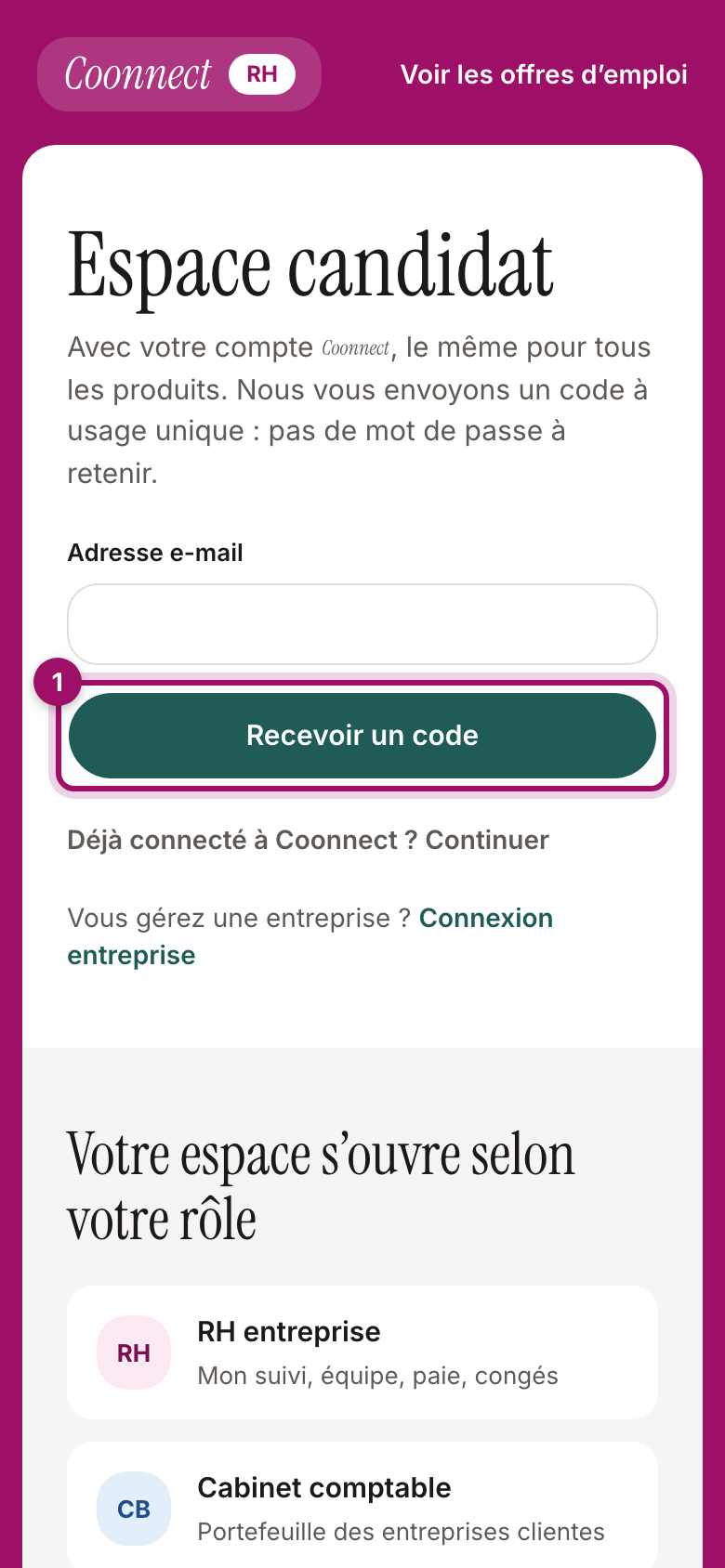
L’écran de connexion de l’espace candidat
La page Mon espace candidat s’ouvre, avec trois onglets : Candidatures, Profil et CV et Favoris.
#Suivre ses candidatures
- L’onglet Candidatures liste chaque candidature : l’offre, l’entreprise, la date d’envoi et un statut :
- Envoyée : en attente de lecture par le recruteur ;
- Consultée : le recruteur a ouvert la candidature ;
- Présélectionnée : le profil est retenu, le recruteur recontacte le candidat ;
- Entretien prévu : les détails ont été envoyés par e-mail ;
- Entretien passé : la décision sera communiquée par e-mail ;
- Embauche confirmée ;
- Non retenue.
- Une barre en quatre étapes montre l’avancement : Envoyée, Consultée, Entretien, Décision (en rouge pour une candidature non retenue). Un message résume la situation sous la barre.
#Tenir à jour son profil et son CV
- Ouvrez Profil et CV. Dans Profil, renseignez Prénom, Nom, Téléphone, Site ou profil en ligne, Métiers recherchés, Contrats souhaités et Présentation, puis cliquez sur Enregistrer.
- Dans CV, déposez votre CV (Ajouter un CV (PDF, 10 Mo) ou Remplacer le CV (PDF, 10 Mo)), puis cliquez sur Enregistrer le CV.
#Garder des offres de côté
- Sur la page des offres d’emploi, une fois connecté, cliquez sur le cœur d’une offre pour l’ajouter à vos favoris, ou sur Écarter pour la mettre de côté (Rétablir l’annule). La case Masquer les offres que j’ai écartées les retire de la liste.
- L’onglet Favoris liste vos offres favorites, avec Postuler (ou « Candidatures closes ») et Retirer.
#Résultat attendu
Le candidat voit toutes ses candidatures envoyées avec son adresse e-mail et leur avancement. Le message « Profil enregistré. » ou « CV mis à jour : il sera proposé à chaque candidature. » confirme les modifications du profil.
#Problèmes fréquents
#L’onglet Candidatures affiche « Aucune candidature pour l’instant »
Les candidatures apparaissent si elles ont été envoyées avec l’adresse e-mail du compte. Vérifiez l’adresse utilisée pour vous connecter.
#Une offre favorite a disparu de l’onglet Favoris
L’offre n’est plus en ligne ; l’onglet l’indique (« Une offre favorite n’est plus en ligne. »).
#Le CV est refusé
Le CV doit être un fichier PDF de 10 Mo au plus.