Créer et gérer les rubriques de paie
Le catalogue des gains, retenues, cotisations et informations du bulletin, les modes de calcul et la création d’une rubrique.
#Objectif
Comprendre le catalogue des rubriques de paie de votre entreprise et créer vos propres rubriques (prime, indemnité, retenue, cotisation de mutuelle…) avec le bon mode de calcul.
#Prérequis
- Avoir la permission Paie en écriture (Responsable RH ou Cabinet comptable). En lecture seule, le catalogue reste consultable.
- Connaître la règle à appliquer : montant, taux, base, salariés concernés, date de début.
#Comprendre le catalogue
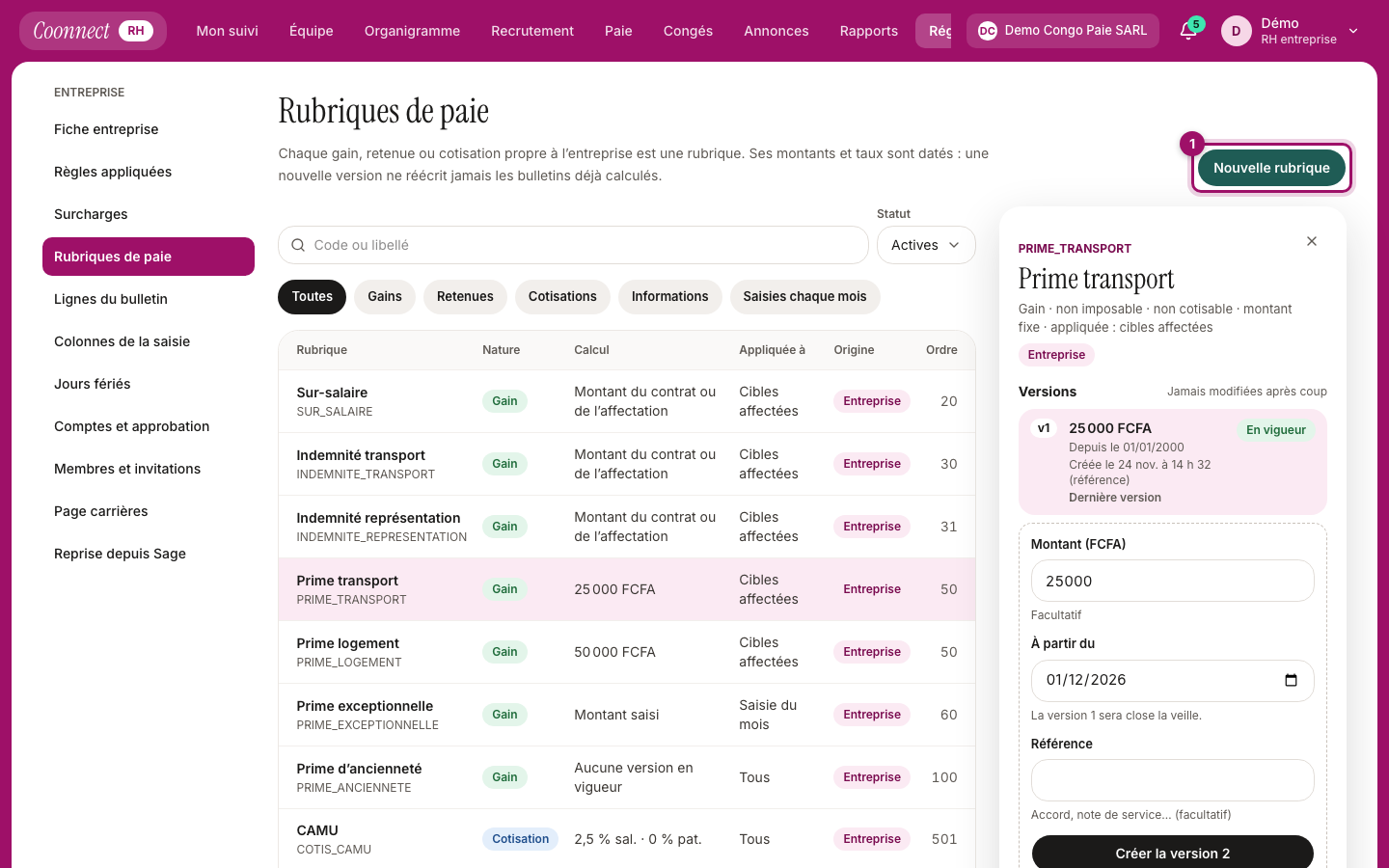
Ouvrez Réglages → Rubriques de paie. Chaque gain, retenue, cotisation ou information du bulletin est une rubrique. Le catalogue réunit trois origines, indiquées dans la colonne Origine :
- Pays : les rubriques standard de votre pays, tenues par la tour de contrôle ;
- Convention : celles de la convention collective choisie dans la fiche entreprise ;
- Entreprise : les vôtres. Toute entreprise reçoit aussi des rubriques de base, par exemple Prime exceptionnelle, Acompte ou Avance sur salaire.
Les autres colonnes résument chaque rubrique : Nature, Calcul (par exemple « 2,5 % sal. · 0 % pat. » pour la cotisation CAMU de la démonstration, ou « 25 000 FCFA » pour Prime transport), Appliquée à et Ordre.
Utilisez la recherche (Code ou libellé), la liste Statut (Actives, Désactivées, Toutes) et les filtres Gains, Retenues, Cotisations, Informations, Saisies chaque mois. Cliquez sur une rubrique pour ouvrir son détail.
#Les natures
| Nature | Effet sur le bulletin |
|---|---|
| Gain | S’ajoute au brut. Entre dans la base de l’impôt si Imposable, dans le brut cotisable si Cotisable. |
| Retenue | Se déduit du net, après les cotisations et l’impôt. |
| Cotisation | Calcule une part salariale (déduite) et une part patronale. |
| Information | S’affiche sur le bulletin sans changer le net. |
#Les modes de calcul
| Calcul | Ce qu’il faut saisir |
|---|---|
| Montant fixe | Un Montant (facultatif : sans montant, c’est celui du contrat, de l’affectation ou de la saisie du mois). Pour une cotisation : Part salariale et Part patronale. |
| Taux × base | Une Base de calcul (salaire de base, brut, brut cotisable ou taux horaire), un Taux (%) et, si besoin, un Plafond de la base. Pour une cotisation : Taux salarial (%), Taux patronal (%), plafond ; la base par défaut est le brut cotisable. |
| Quantité × taux | Un Montant par unité ; la quantité est saisie chaque mois. Sans montant par unité, c’est le taux horaire du contrat. |
| Formule | Une formule écrite avec les variables de paie. Voir Écrire une formule de rubrique. |
#Étapes : créer une rubrique
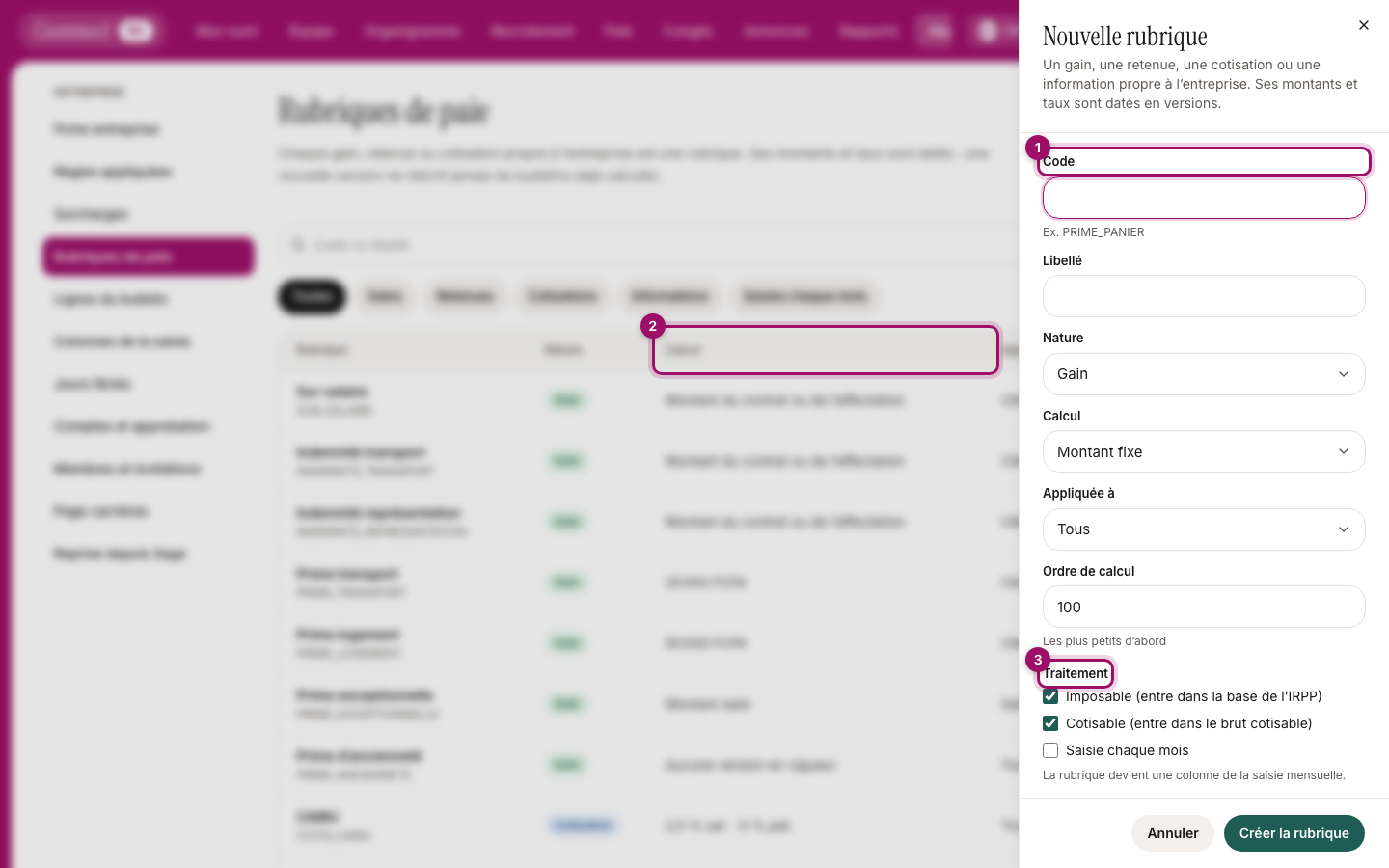
- Cliquez sur Nouvelle rubrique.
- Saisissez le Code : majuscules, chiffres et _ ; il commence par une lettre (par exemple PRIME_PANIER). Il ne pourra plus être modifié.
- Saisissez le Libellé imprimé sur le bulletin.
- Choisissez la Nature et le Calcul. Pour un calcul en taux, choisissez la Base de calcul.
- Choisissez Appliquée à :
- Tous : tous les salariés, sauf ceux que vous excluez ;
- Cibles affectées : seulement les postes, groupes ou salariés que vous lui affectez ;
- Saisie du mois : seulement les salariés pour qui une valeur est saisie dans le mois.
- Réglez l’Ordre de calcul : les plus petits sont calculés d’abord (100 par défaut).
- Dans Traitement, cochez ou décochez Imposable (entre dans la base de l’IRPP) et Cotisable (entre dans le brut cotisable). Cochez Saisie chaque mois si la valeur change chaque mois, puis choisissez l’Unité saisie (Montant, Heures, Jours ou Quantité).
- Dans Version 1, saisissez les montants ou taux, la date En vigueur à partir du (le 1er du mois suivant est proposé) et, si besoin, une Référence (accord, note de service…).
- Cliquez sur Créer la rubrique.
#Étapes : modifier, désactiver ou supprimer une rubrique de l’entreprise
- Ouvrez le détail de la rubrique.
- Modifier la définition : changez le libellé, Appliquée à, l’ordre de calcul, Imposable, Cotisable ou Modifiable sur le bulletin brouillon. Le code, la nature et le mode de calcul ne changent pas ; les montants et taux passent par une nouvelle version (voir Versions et affectations).
- Désactiver : la rubrique n’entre plus dans les calculs ; Réactiver la remet en service.
- Supprimer : confirmez avec Supprimer la rubrique. Elle disparaît du catalogue et de la saisie mensuelle ; les bulletins déjà calculés gardent son code et son libellé.
Les rubriques du pays et de la convention ne se modifient pas ici. Vous pouvez en changer les montants pour vos salariés par une affectation Personnaliser, et en changer le numéro, le libellé imprimé ou les désactiver dans Lignes du bulletin.
#Résultat attendu
Le message « Rubrique PRIME_PANIER créée. » s’affiche (ou « … créée et ajoutée à la saisie mensuelle. »). La rubrique apparaît dans le catalogue avec l’origine Entreprise et son détail s’ouvre. Elle s’applique aux bulletins calculés à partir de sa date d’effet.
#Problèmes fréquents
#« Majuscules, chiffres et _ (2 caractères au moins, commence par une lettre). »
Le code contient un espace, un tiret, un accent ou commence par un chiffre. Exemple valide : PRIME_PANIER.
#« Base requise pour un calcul en taux. »
Le calcul Taux × base demande une Base de calcul. Choisissez-la dans la liste.
#« Une rubrique appliquée par la saisie est saisie chaque mois. »
Avec Appliquée à : Saisie du mois, cochez aussi Saisie chaque mois.
#« Cette ressource existe déjà »
Une autre rubrique de votre entreprise porte déjà ce code. Choisissez un autre code.
#La rubrique n’apparaît pas sur les bulletins
Vérifiez dans le détail : la version est-elle En vigueur pour le mois calculé ? La rubrique est-elle active ? Avec Cibles affectées, a-t-elle une affectation Inclure pour ces salariés ? Avec Saisie du mois, une valeur a-t-elle été saisie ? Un montant nul n’est pas imprimé.
#Les boutons Modifier la définition, Désactiver et Supprimer n’apparaissent pas
La rubrique vient du pays ou de la convention, ou votre rôle n’a que la lecture sur la paie.