Lire les annonces de mon entreprise
Lire les annonces publiées par les RH, repérer les nouvelles, les marquer comme lues et confirmer un paiement depuis une annonce de paie.
#Objectif
Suivre les informations que votre entreprise publie (paie, RH, événements, urgences) et ne pas manquer les nouvelles.
#Prérequis
- Avoir activé votre espace salarié.
#Étapes
Touchez Annonces dans la barre du bas. Le nombre d'annonces non lues s'affiche à côté du titre (par exemple « 2 nouvelles »).
Chaque annonce indique sa catégorie (Général, Paie, RH, Événement ou Urgent), la mention Épinglée si les RH l'ont mise en avant, et sa date (« Aujourd’hui », « Hier » ou le jour et le mois).
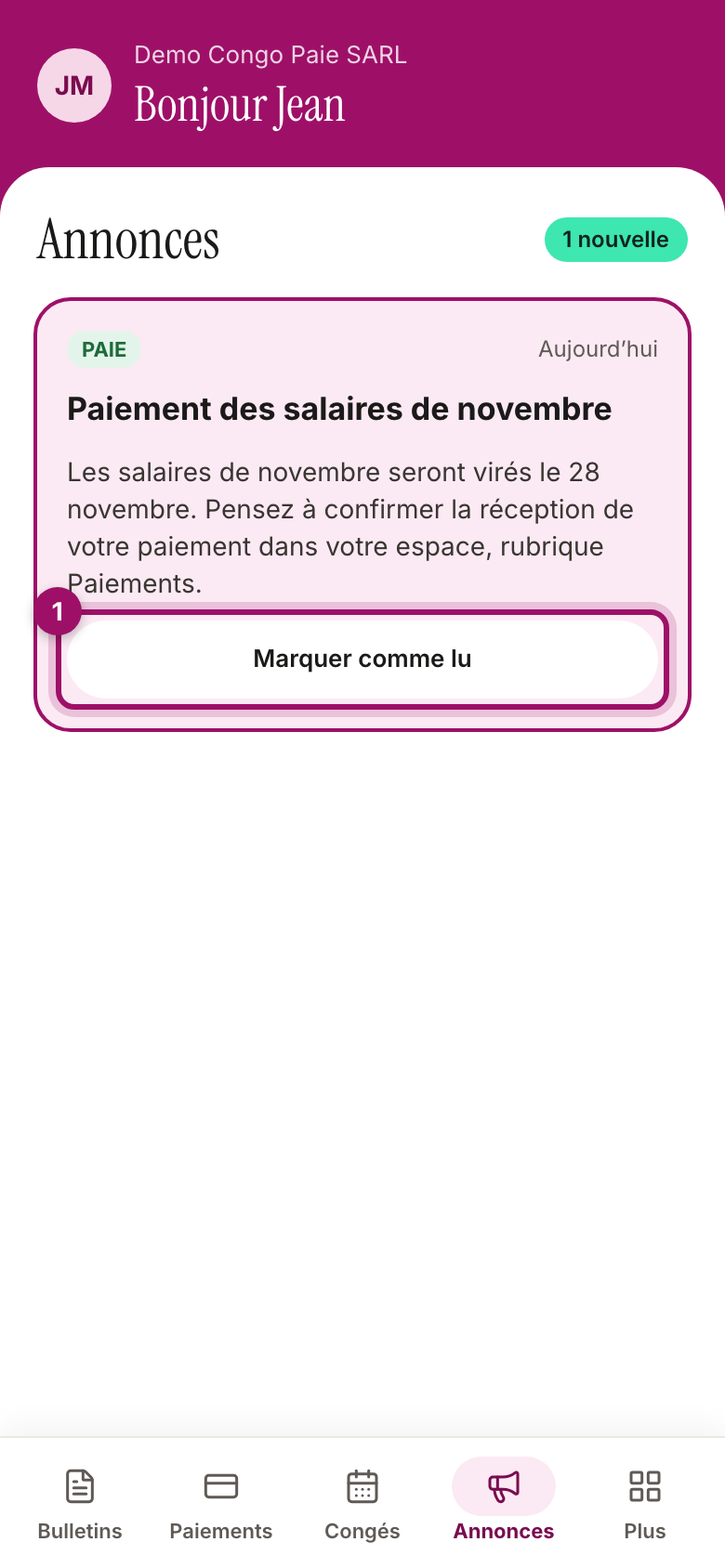
La rubrique Annonces avec une annonce non lue Les annonces non lues sont encadrées et affichées en entier. Après lecture, touchez Marquer comme lu.
Si une annonce de paie non lue arrive alors qu'un paiement attend votre confirmation, touchez Confirmer mon paiement pour aller directement dans Paiements (voir Confirmer mes paiements).
#Résultat attendu
L'annonce marquée comme lue passe en présentation réduite, avec la mention « lu » à côté de sa date, et le compteur de nouvelles annonces diminue.
#Problèmes fréquents
#La rubrique affiche « Aucune annonce »
Votre entreprise n'a encore publié aucune annonce qui vous concerne. Les RH publient les annonces depuis leur espace (voir Les annonces).
#Le texte d'une annonce lue est coupé
Les annonces déjà lues sont affichées en version réduite.