Importer des salariés depuis un fichier
Créer d’un coup les salariés d’un ancien logiciel (Sage ou autre) à partir d’un export Excel ou CSV, avec l’écran Reprise.
#Objectif
Créer les fiches de vos salariés à partir de la liste du personnel exportée de votre ancien logiciel de paie, plutôt que de les saisir une par une.
Cet article couvre la partie « salariés » de la reprise. La paie d’essai et la bascule sont décrites dans Reprendre sa paie depuis Sage.
#Prérequis
- Avoir la permission Paie (écriture) et accès aux Réglages.
- Avoir créé dans l’organigramme les postes qui recevront les salariés : chaque emploi du fichier est associé à un poste existant. Voir Organigramme et postes.
- Disposer de l’export de la liste du personnel, au format Excel (.xlsx) ou CSV, avec une ligne par salarié.
#Étapes
Ouvrez Réglages → Reprise depuis Sage. La page Reprendre votre paie s’affiche.
Dans l’étape 1 Vos fichiers, bloc Liste des salariés, cliquez sur Déposer le fichier (Excel .xlsx ou CSV) et choisissez votre export. Le message « Fichier lu : vérifiez les colonnes associées. » s’affiche.
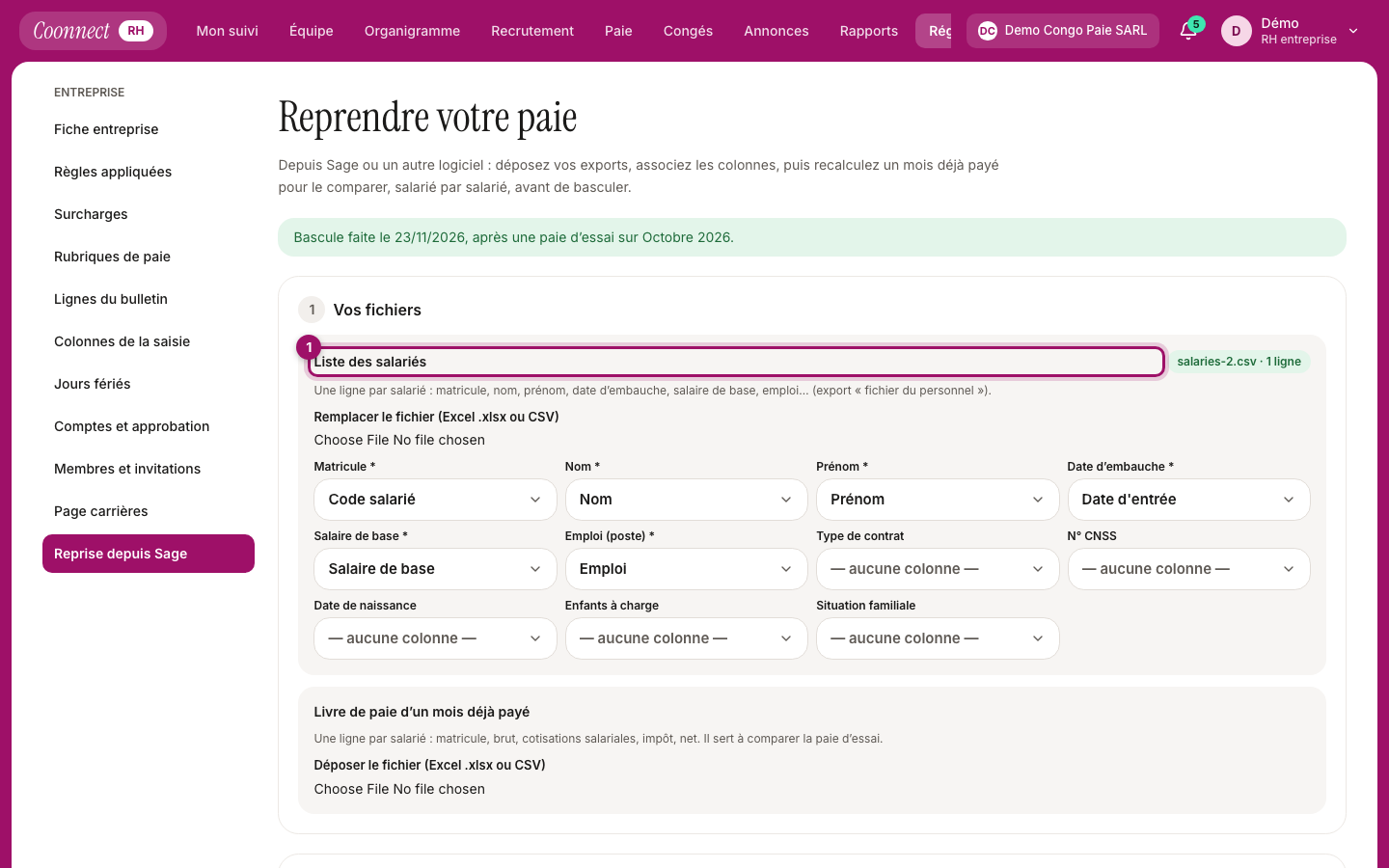
Le dépôt de la liste des salariés dans l’écran Reprise Pour chaque champ, vérifiez la colonne de votre fichier proposée dans la liste, ou choisissez-la. Les champs obligatoires sont marqués d’un astérisque :
- obligatoires : Matricule, Nom, Prénom, Date d’embauche, Salaire de base, Emploi (poste) ;
- facultatifs : Type de contrat, N° CNSS, Date de naissance, Enfants à charge, Situation familiale.
Passez à l’étape 2 Postes et salariés. Pour chaque emploi trouvé dans le fichier, choisissez le poste de Coonnect correspondant dans la liste « — choisir un poste — ».
Lisez le résumé : nombre de salariés déjà dans Coonnect, nombre à créer et, le cas échéant, lignes à corriger avec leur problème.
Cliquez sur le bouton Créer N salariés (N est le nombre de salariés à créer ; le bouton peut aussi proposer de rattacher des salariés déjà présents).
#Résultat attendu
Le message « N salariés créés, M rattachés. » s’affiche. Les nouveaux salariés apparaissent dans Équipe, chacun avec son contrat et son affectation au poste associé à son emploi.
#Problèmes fréquents
#Le message « Colonnes à associer : … » s’affiche
Un champ obligatoire n’a pas de colonne associée. Choisissez la colonne correspondante dans la liste du champ, encadré en rouge.
#Certaines lignes sont listées en rouge sous le résumé
Ces lignes ont un problème (indiqué après le nom du salarié) et ne seront pas créées. Corrigez le fichier, puis cliquez sur Remplacer le fichier.
#Le message indique des salariés « en échec »
Certaines créations ont échoué ; le message donne la première raison. Corrigez la donnée en cause, puis relancez la création : les salariés déjà créés sont reconnus et ne sont pas recréés.
#Un emploi n’a pas de poste correspondant dans la liste
Le poste n’existe pas encore. Créez-le dans Organigramme, puis revenez à l’étape 2 Postes et salariés.