Clôturer l’année de paie
Les six étapes de fin d’année : périodes, contrôle des déclarations, déclaration annuelle, attestations, report des congés, clôture.
#Objectif
Terminer une année de paie : vérifier que tout est clôturé et déclaré, produire les documents annuels, reporter les congés restants et figer le récapitulatif de l’année.
#Prérequis
- Droit Paie (écriture) pour les actions ; en lecture, l’écran est consultable.
- La paie de décembre faite : plusieurs étapes ne sont possibles qu’une fois l’année terminée.
- Les mois de paie de l’année clôturés (voir Périodes de paie).
#Étapes
- Allez dans Paie → Clôture de l’année.
- Choisissez l’année dans Année (l’année en cours ou l’une des deux précédentes).
- Traitez les six étapes dans l’ordre. Chacune affiche un résumé et, au besoin, le détail des points à régler. Une icône indique si elle est faite, conforme, à surveiller, bloquante ou à faire.
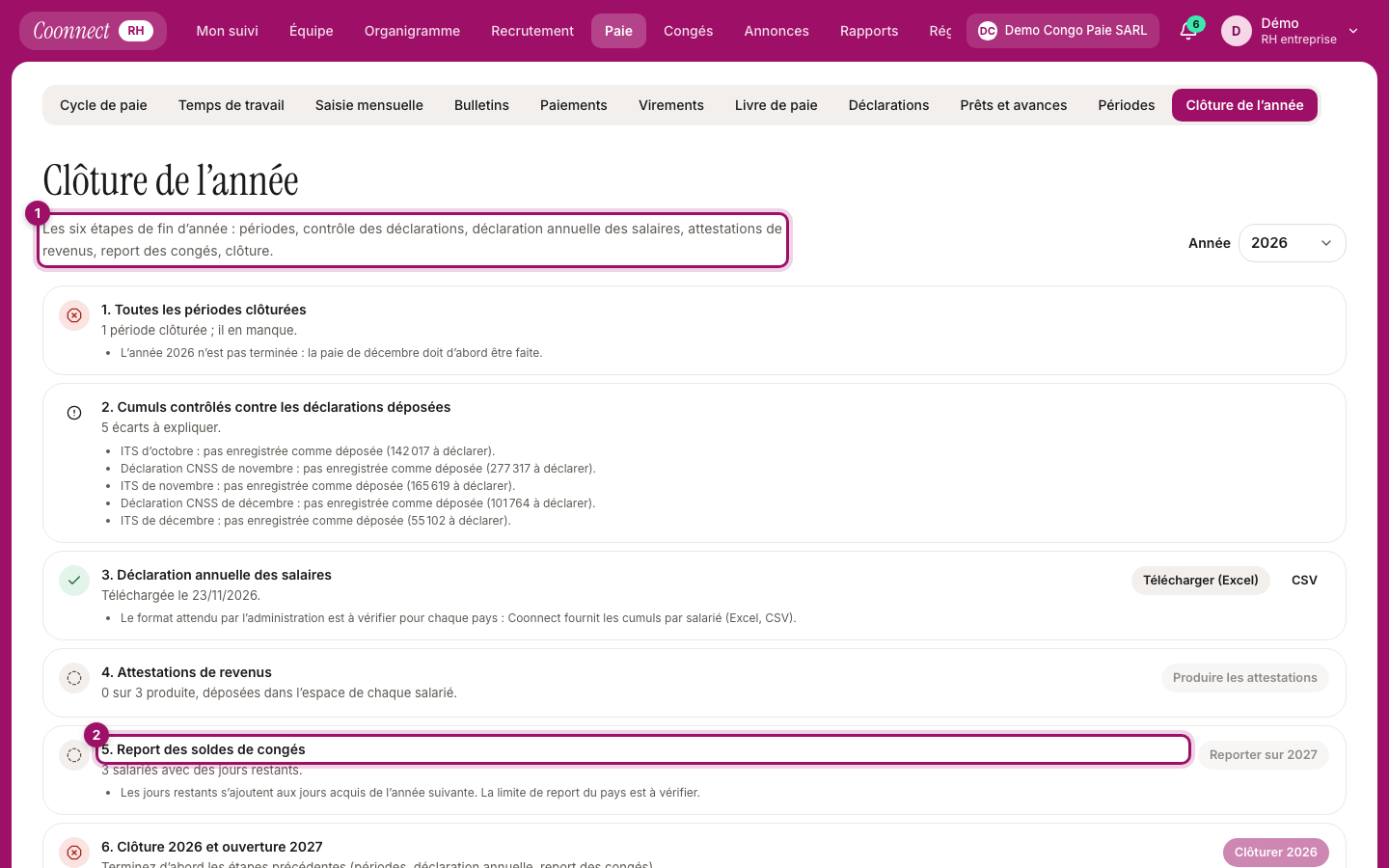
#1. Toutes les périodes clôturées
Chaque mois de l’année, depuis la première paie, doit être clôturé. Le détail liste les mois manquants (« aucune paie », « période validée mais pas clôturée », « pas encore validée »). Cette étape est bloquante tant que l’année n’est pas terminée ou qu’un mois n’est pas clôturé.
#2. Cumuls contrôlés contre les déclarations déposées
Pour chaque déclaration mensuelle préparée par Coonnect, le total que donnent les bulletins est comparé au montant enregistré au dépôt. Le détail signale une déclaration non enregistrée comme déposée, ou un écart de montant. Cette étape ne bloque pas la clôture, mais expliquez chaque écart.
#3. Déclaration annuelle des salaires
Cliquez sur Télécharger (Excel) ou CSV. Le fichier donne les cumuls de l’année par salarié. L’étape est marquée faite dès le téléchargement. Voir La déclaration annuelle des salaires.
#4. Attestations de revenus
Cliquez sur Produire les attestations. Une attestation de revenus est produite pour chaque salarié payé dans l’année et déposée dans son espace. Le bouton n’est actif qu’après la paie de décembre.
#5. Report des soldes de congés
Cliquez sur Reporter sur [année suivante] (par exemple Reporter sur 2027). Les jours de congé restants de chaque salarié s’ajoutent à ses jours acquis de l’année suivante. Le bouton n’est actif qu’après la paie de décembre.
#6. Clôture et ouverture de l’année suivante
Quand aucune étape n’est bloquante, que la déclaration annuelle a été téléchargée et que les congés ont été reportés, cliquez sur Clôturer [année]. Le récapitulatif de l’année (totaux et cumuls par salarié) est figé avec une empreinte ; les cumuls de l’année suivante repartent de zéro.
#Consulter les cumuls par salarié
Sous les étapes, le tableau Cumuls [année] par salarié donne pour chacun : Mois, Brut, Cotisations, Impôt, Net payé, Congés restants et l’état de son Attestation (Produite ou À produire).
#Résultat attendu
La puce Année [année] clôturée s’affiche et la dernière étape indique la date de clôture et le début de l’empreinte.
#Problèmes fréquents
#« Produire les attestations » ou « Reporter sur … » est grisé
L’année n’est pas terminée : ces actions ne sont possibles qu’après la paie de décembre (indication « Après la paie de décembre » au survol).
#Le bouton « Clôturer [année] » reste grisé
Une étape est bloquante (souvent un mois non clôturé), ou la déclaration annuelle n’a pas été téléchargée, ou les congés n’ont pas été reportés. Le message de la dernière étape le rappelle.
#Une attestation n’a pas été produite
Le message indique le nombre d’attestations produites et le premier motif d’échec. Corrigez la cause indiquée puis cliquez de nouveau sur Produire les attestations : seules les attestations manquantes sont produites.
#« Aucun bulletin validé en [année] »
L’année choisie n’a pas de paie validée : vérifiez l’année sélectionnée.