Membres et invitations
Voir qui a accès à l'entreprise, inviter un salarié ou un collaborateur RH, changer un rôle ou retirer un accès : tout passe par Coonnect.
#Objectif
Consulter la liste des personnes qui ont accès à l'entreprise dans Coonnect RH, et inviter, modifier ou retirer un accès depuis Coonnect.
#Prérequis
- Être RH entreprise, ou cabinet comptable sous mandat pour cette entreprise.
- Connaître l'adresse e-mail de la personne à inviter. Pour un salarié, utilisez l'adresse enregistrée sur sa fiche salarié : c'est elle qui relie son compte à ses bulletins, congés et paiements.
#Étapes
#Consulter les membres
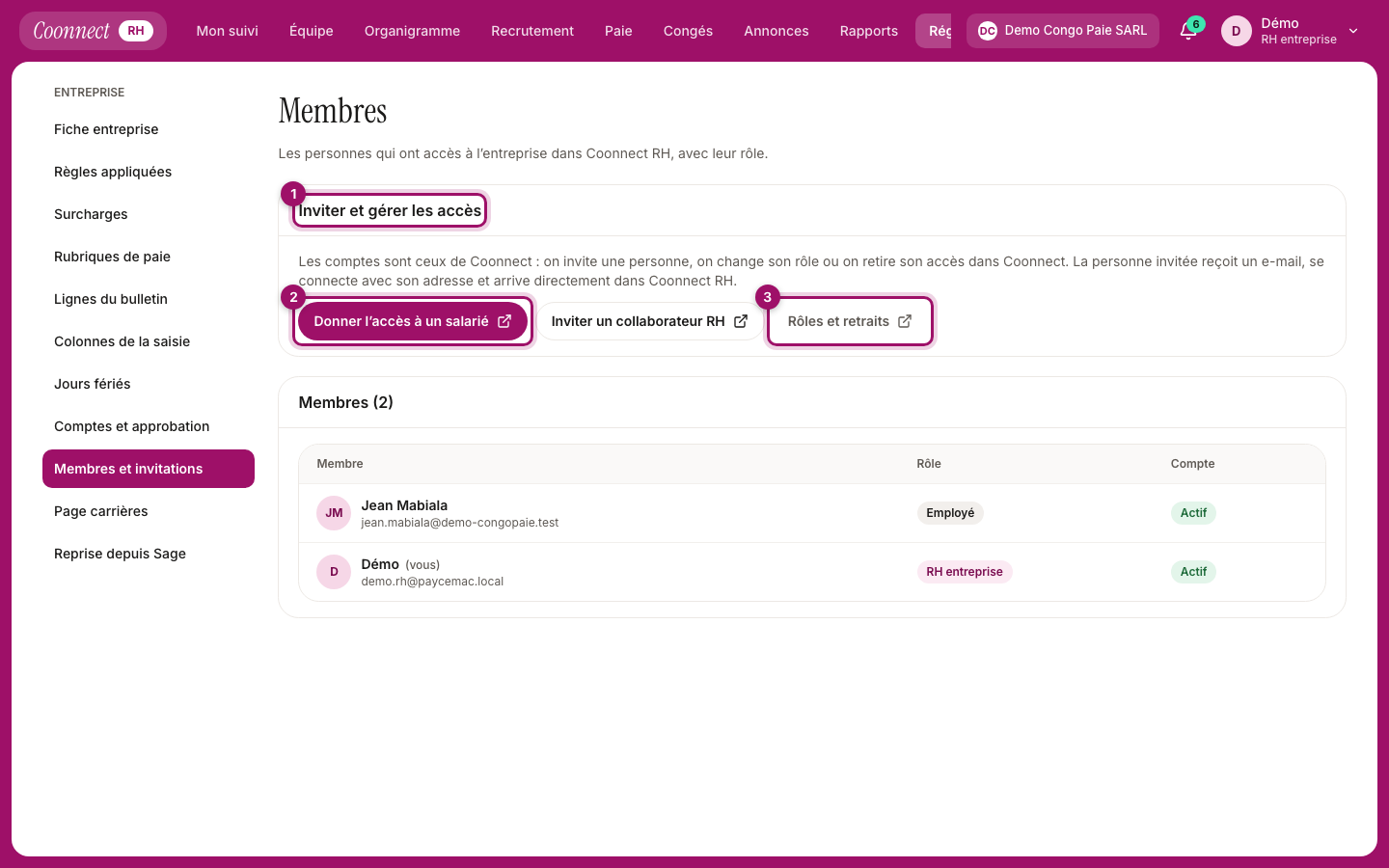
- Ouvrez Réglages → Membres et invitations. La page Membres s'affiche.
- Consultez le tableau Membres : pour chaque personne, son nom et son adresse e-mail (« (vous) » signale votre propre compte), son Rôle et l'état de son Compte.
| Rôle affiché | Signification |
|---|---|
| RH entreprise | Responsable RH ou gestionnaire de paie : gère toute l'entreprise |
| Cabinet comptable | Cabinet qui travaille pour l'entreprise sous mandat |
| Lecture seule | Consultation, sans modification |
| Employé | Salarié qui accède à son espace salarié |
| Compte | Signification |
|---|---|
| Actif | La personne peut se connecter |
| Invité | L'invitation est envoyée ; la personne ne s'est pas encore connectée |
| Désactivé | Le compte ne peut plus se connecter |
#Inviter une personne
- Dans le bloc Inviter et gérer les accès, cliquez sur le bouton qui correspond à la personne :
- Donner l’accès à un salarié : la personne aura le rôle Employé et arrivera dans son espace salarié ;
- Inviter un collaborateur RH : la personne aura le rôle de gestionnaire de paie, avec les mêmes droits que vous dans Coonnect RH.
- Coonnect s'ouvre sur la page des utilisateurs de votre organisation, avec le produit RH, le rôle et l'entreprise déjà choisis. Saisissez l'adresse e-mail et terminez l'invitation dans Coonnect.
- La personne invitée reçoit un e-mail. Elle se connecte avec son adresse et arrive directement dans Coonnect RH. À sa première connexion, elle indique son prénom et son nom.
#Changer un rôle ou retirer un accès
- Dans le bloc Inviter et gérer les accès, cliquez sur Rôles et retraits.
- Coonnect s'ouvre sur la liste des utilisateurs de l'entreprise. Modifiez le rôle de la personne ou retirez son accès.
#Résultat attendu
La personne invitée apparaît dans le tableau Membres dès sa première connexion, avec le rôle choisi. Un changement de rôle ou un retrait fait dans Coonnect est repris automatiquement par Coonnect RH.
#Problèmes fréquents
#Le bloc « Inviter et gérer les accès » n'apparaît pas
Votre rôle ne permet pas de gérer les accès de cette entreprise. Seuls les RH entreprise et les cabinets comptables sous mandat le voient.
#La personne invitée n'apparaît pas dans le tableau
Le tableau liste les personnes qui ont déjà un accès dans Coonnect RH. Une personne invitée y figure après sa première connexion. Vérifiez dans Coonnect que l'invitation est bien partie, à la bonne adresse.
#Un salarié se connecte mais ne voit aucun bulletin
Son compte n'est pas relié à sa fiche salarié : l'adresse e-mail de l'invitation doit être la même que celle de sa fiche. Corrigez l'adresse sur la fiche (voir Ajouter un salarié), puis demandez-lui de se reconnecter.
#La personne invitée ne retrouve pas l'e-mail d'invitation
Elle peut se connecter directement à Coonnect RH avec l'adresse qui a reçu l'invitation : l'accès l'attend. Voir Se connecter.
#Un salarié a été invité avec le mauvais rôle
Cliquez sur Rôles et retraits et corrigez son rôle dans Coonnect. Si son espace ne change pas tout de suite, demandez-lui de se déconnecter puis de se reconnecter.