Préparer et déposer une déclaration
Vérifier le bordereau et la liste nominative préparés depuis les bulletins validés, les télécharger, puis noter dépôt et paiement.
#Objectif
Pour chaque déclaration due au titre des salaires d’un mois, récupérer le document rempli par Coonnect, le vérifier, le déposer auprès de l’organisme, puis enregistrer le dépôt et le paiement dans Coonnect RH.
#Prérequis
- Droit Paie (lecture) pour consulter et télécharger, Paie (écriture) pour noter le dépôt et le paiement.
- Droit Entreprise (écriture) pour joindre un récépissé.
- Les bulletins du mois validés (voir Valider les bulletins), idéalement la période clôturée (voir Périodes de paie).
#Étapes
#Choisir le mois et la déclaration
- Allez dans Paie → Déclarations.
- Dans Salaires de, choisissez le mois des salaires à déclarer. Par défaut, c’est le mois précédent : celui qu’on déclare pendant le mois en cours.
- À gauche, la liste montre chaque déclaration due pour ce mois, avec sa date d’échéance, son montant et son état : À préparer, Dans N jours, Demain, Aujourd’hui, En retard, Déposée ou Payée.
- Cliquez sur une déclaration pour l’afficher à droite.
Les déclarations et leurs échéances viennent des règles du pays de l’entreprise. Par exemple, dans les données de démonstration (Congo), la Déclaration CNSS est due le 15 et l’ITS le 20 du mois suivant.
#Types de documents préparés
Coonnect prépare trois types de documents :
| Document | Pour quelles déclarations |
|---|---|
| Bordereau de cotisations sociales | Déclarations à la caisse sociale (CNSS…) |
| État de l’impôt retenu sur les salaires | Impôt retenu à la source (ITS, IRPP…) |
| Déclaration de taxe sur les salaires | Taxes sur les salaires (TUS…) |
Pour une autre déclaration, l’écran indique « Coonnect ne prépare pas encore … » : préparez-la à partir du livre de paie, puis notez quand même son dépôt et son paiement ici. Les déclarations annuelles se traitent dans la clôture de l’année.
#Vérifier le document
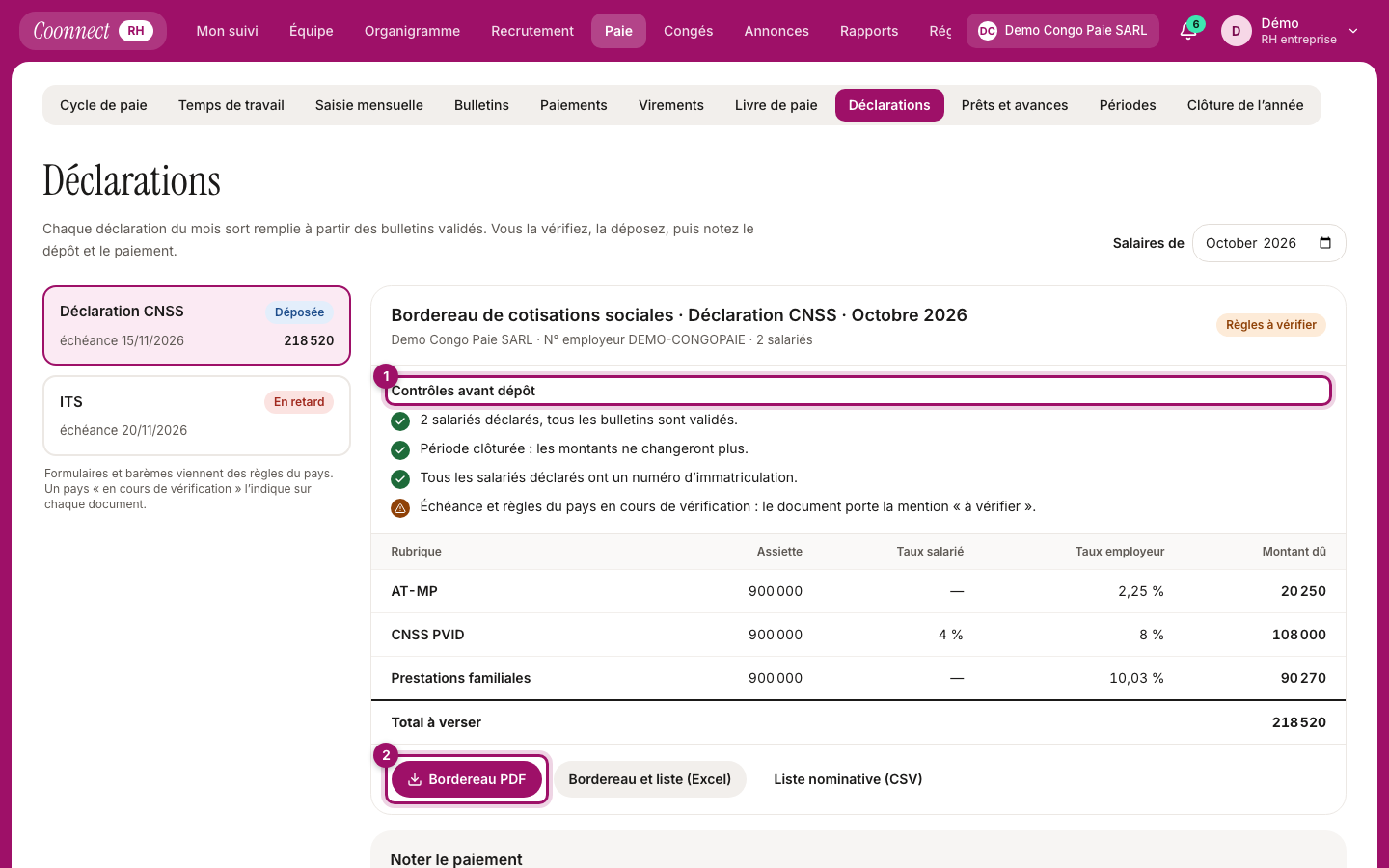
- Lisez l’en-tête : type de document, déclaration, mois, raison sociale, numéro employeur et nombre de salariés. La puce Règles à vérifier signale un pays dont les règles sont en cours de vérification ; le document porte alors cette mention.
- Lisez les Contrôles avant dépôt. Chacun est vérifié, à surveiller ou bloquant :
- bulletins du mois encore en brouillon (bloquant) ;
- période pas encore clôturée (à surveiller : les montants peuvent encore changer) ;
- salariés sans numéro d’immatriculation, listés par nom (à surveiller : à déclarer « en cours d’immatriculation ») ;
- liste nominative qui ne retombe pas sur le total (bloquant : à signaler au support).
- Contrôlez le bordereau : pour chaque Rubrique, l’Assiette, le Taux salarié, le Taux employeur et le Montant dû, puis le Total à verser.
#Télécharger les fichiers
Cliquez sur Bordereau PDF, Bordereau et liste (Excel) ou Liste nominative (CSV) selon ce que demande l’organisme.
#Noter le dépôt
- Déposez la déclaration auprès de l’organisme.
- Dans Noter le dépôt, renseignez la Date de dépôt et le N° de récépissé.
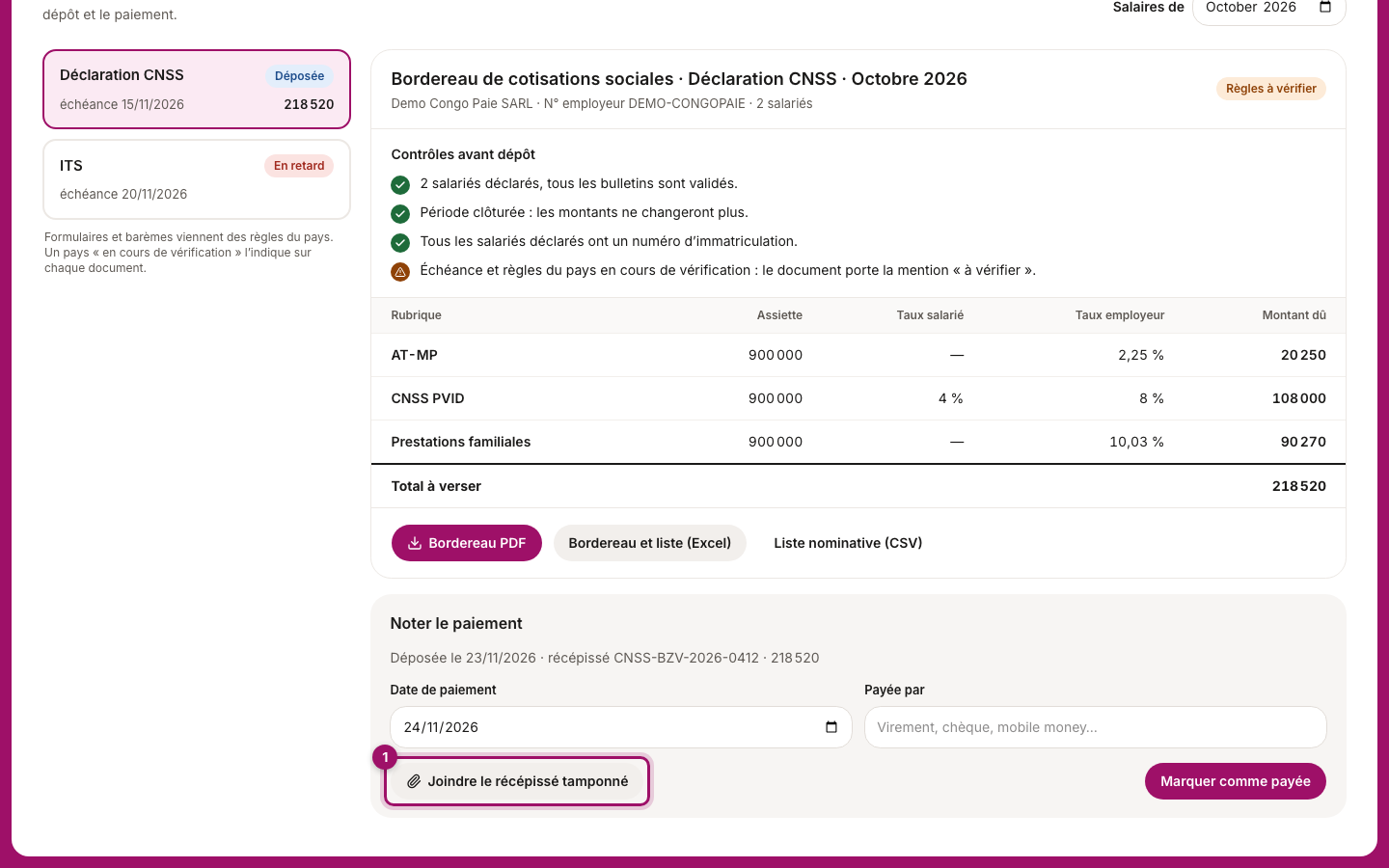
- Si vous avez le récépissé, cliquez sur Joindre le récépissé tamponné et choisissez le fichier (PDF ou image).
- Cliquez sur Marquer comme déposée.
#Noter le paiement
- Une fois la somme versée, renseignez la Date de paiement et Payée par (virement, chèque, mobile money…).
- Cliquez sur Marquer comme payée.
#Résultat attendu
La déclaration affiche Déclaration réglée, avec les dates de dépôt et de paiement, le récépissé et le montant. Quand toutes les déclarations du mois sont déposées, l’étape Déclarations du cycle de paie est faite.
#Problèmes fréquents
#« Marquer comme déposée » est grisé
Un contrôle bloquant reste à régler, le plus souvent des bulletins encore en brouillon. Validez-les puis revenez.
#« Aucun bulletin validé en [mois] »
Le document se remplit avec les bulletins validés. Cliquez sur Aller au contrôle des bulletins.
#« Aucune déclaration due pour [mois] »
Le pays de l’entreprise ne prévoit pas d’échéance pour ce mois. Une déclaration trimestrielle ou annuelle n’apparaît que sur le mois qui clôt sa période.
#Le récépissé ne se joint pas
Joindre un fichier demande le droit Entreprise (écriture). Le récépissé joint se retrouve ensuite dans Rapports → Documents.