Le plan de formation
Fixer le budget de formation de l’année, créer des sessions, inscrire des salariés, noter les présences et arbitrer les besoins.
#Objectif
Piloter la formation de l’année : budget, sessions et participants, et besoins remontés des entretiens annuels, des postes ou des RH.
#Prérequis
- Avoir la permission Employés (écriture).
- Les salariés à former existent dans Équipe.
#Étapes
#Ouvrir le plan et fixer le budget
- Ouvrez Équipe, puis cliquez sur Formation. La page Plan de formation s’ouvre sur l’année en cours ; les flèches Année précédente et Année suivante changent d’année.
- Dans la tuile Budget, cliquez sur Fixer le budget (ou Modifier), saisissez le montant en FCFA, puis cliquez sur Enregistrer.
- Les tuiles suivantes se calculent seules : Consommé (avec le pourcentage du budget), Engagé (sessions planifiées), Réalisé (sessions terminées) et Reste.
#Créer une session
Cliquez sur Nouvelle session.
Saisissez l’Intitulé, l’Organisme, le Lieu, les dates de Début et de Fin, le Coût total et, si besoin, le nombre de Places (facultatif).
Cochez les salariés à inscrire (le champ « Filtrer par nom » aide à les trouver), puis cliquez sur Créer la session.
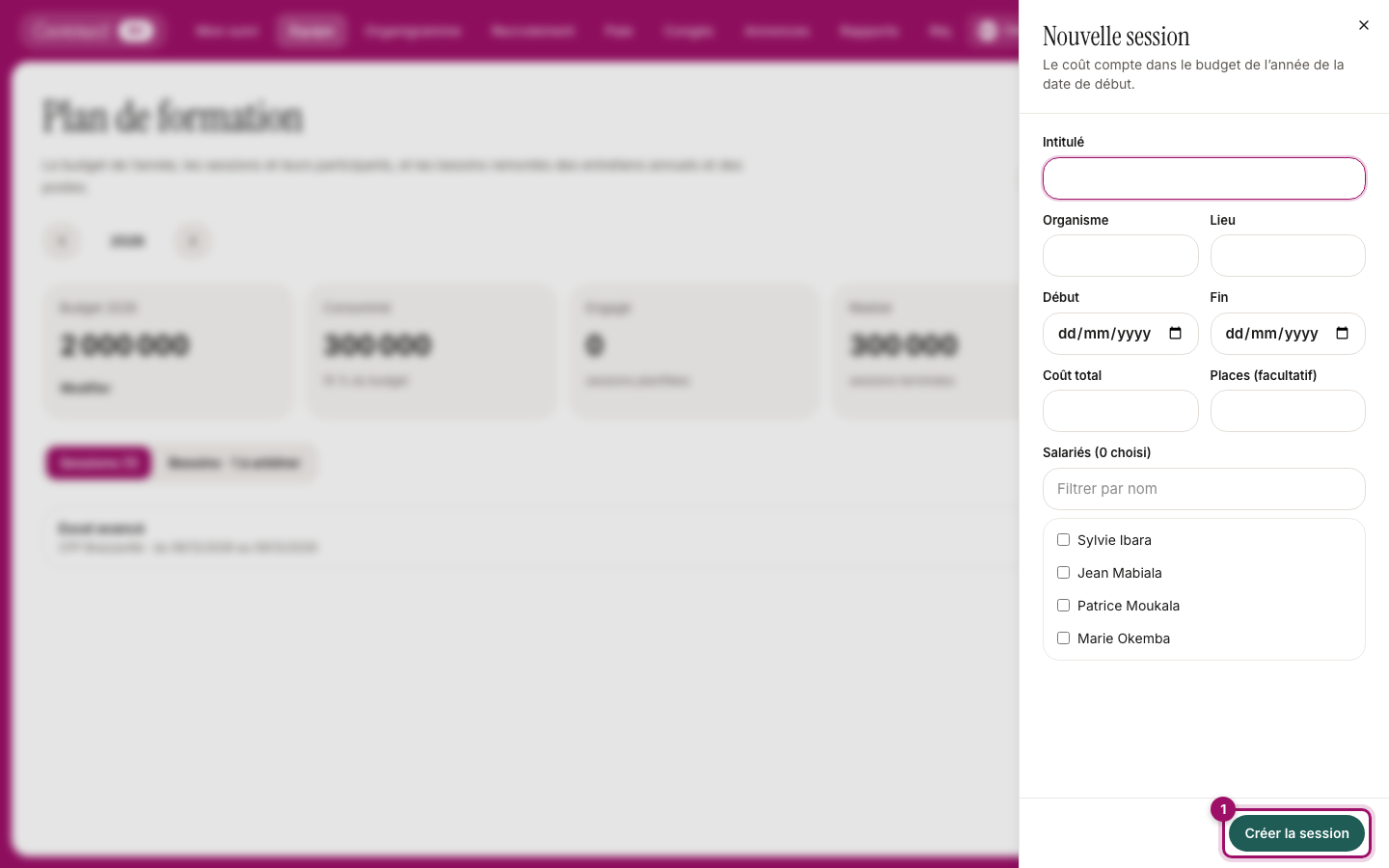
Le panneau Nouvelle session du plan de formation
#Suivre une session
- Dans l’onglet Sessions, cliquez sur une session pour l’ouvrir. Chaque participant porte un statut : Inscrit, Présent, Absent ou Désinscrit.
- Pour chaque participant, cliquez sur Présent ou Absent. Tant que la session est planifiée, Désinscrire est aussi possible.
- Pour un participant présent, cliquez sur Joindre l’attestation et choisissez le fichier (PDF ou image). L’attestation est rangée dans la fiche du salarié.
- Pour ajouter des participants, cliquez sur Inscrire des salariés, cochez-les puis cliquez sur Inscrire.
- À la fin, cliquez sur Marquer terminée, ou sur Annuler la session. Une session terminée peut être rouverte avec Rouvrir.
#Arbitrer les besoins
- Ouvrez l’onglet Besoins. Il indique le nombre de besoins à arbitrer, par exemple Besoins · 2 à arbitrer. Chaque besoin indique le salarié ou le poste, son origine (Entretien annuel, Poste ou RH) et sa priorité.
- Pour ajouter un besoin, cliquez sur Ajouter un besoin, saisissez la Formation souhaitée, choisissez Un salarié ou Un poste, la personne ou le poste, la Priorité (Haute, Normale, Basse), puis cliquez sur Ajouter.
- Pour décider, cliquez sur Retenir : choisissez une session planifiée dans Session (facultatif) ou Retenir sans session pour l’instant, puis Confirmer. Pour écarter le besoin, cliquez sur Refuser, saisissez le Motif du refus, puis Refuser.
#Résultat attendu
Les sessions apparaissent avec leur coût, leur nombre d’inscrits et leur statut (Planifiée, Terminée, Annulée). Les besoins passent à Retenu, Refusé ou Réalisé, et les tuiles du budget se mettent à jour.
#Problèmes fréquents
#Le message « Plus que … place(s) sur cette session » s’affiche
La session n’a plus assez de places pour toutes les personnes choisies. Inscrivez moins de salariés ou augmentez le nombre de places.
#Le message « La session est terminée ou annulée » s’affiche
On n’inscrit des salariés que sur une session planifiée. Une session terminée se rouvre avec Rouvrir ; une session annulée ne se modifie plus.
#Le message « La session est terminée : notez une absence » s’affiche
On ne désinscrit plus un participant d’une session terminée. Cliquez sur Absent.
#Le message « Personne n’occupe ce poste » s’affiche
Le besoin concerne un poste vacant : il n’y a personne à inscrire.
#La tuile Reste affiche « budget dépassé »
Le coût des sessions de l’année dépasse le budget fixé. Modifiez le budget ou le coût des sessions.