Demander et télécharger mes documents
Demander une attestation de travail, de salaire ou de revenus annuels aux RH, suivre la demande et télécharger les documents reçus.
#Objectif
Obtenir une attestation auprès de vos RH sans passer par leur bureau, et retrouver les documents qu'ils vous envoient.
#Prérequis
- Avoir activé votre espace salarié.
#Étapes
#Demander un document
Touchez Plus dans la barre du bas, puis Documents. La rubrique Mes documents s'ouvre.
Dans Demander un document, choisissez le Document :
- Attestation de travail : pour un dossier de crédit, de visa ou de logement ;
- Attestation de salaire : salaire brut et net des 3 ou 12 derniers mois. Choisissez alors la Période : 3 derniers mois ou 12 derniers mois ;
- Attestation de revenus annuels : cumuls de l'année précédente, pour votre déclaration.
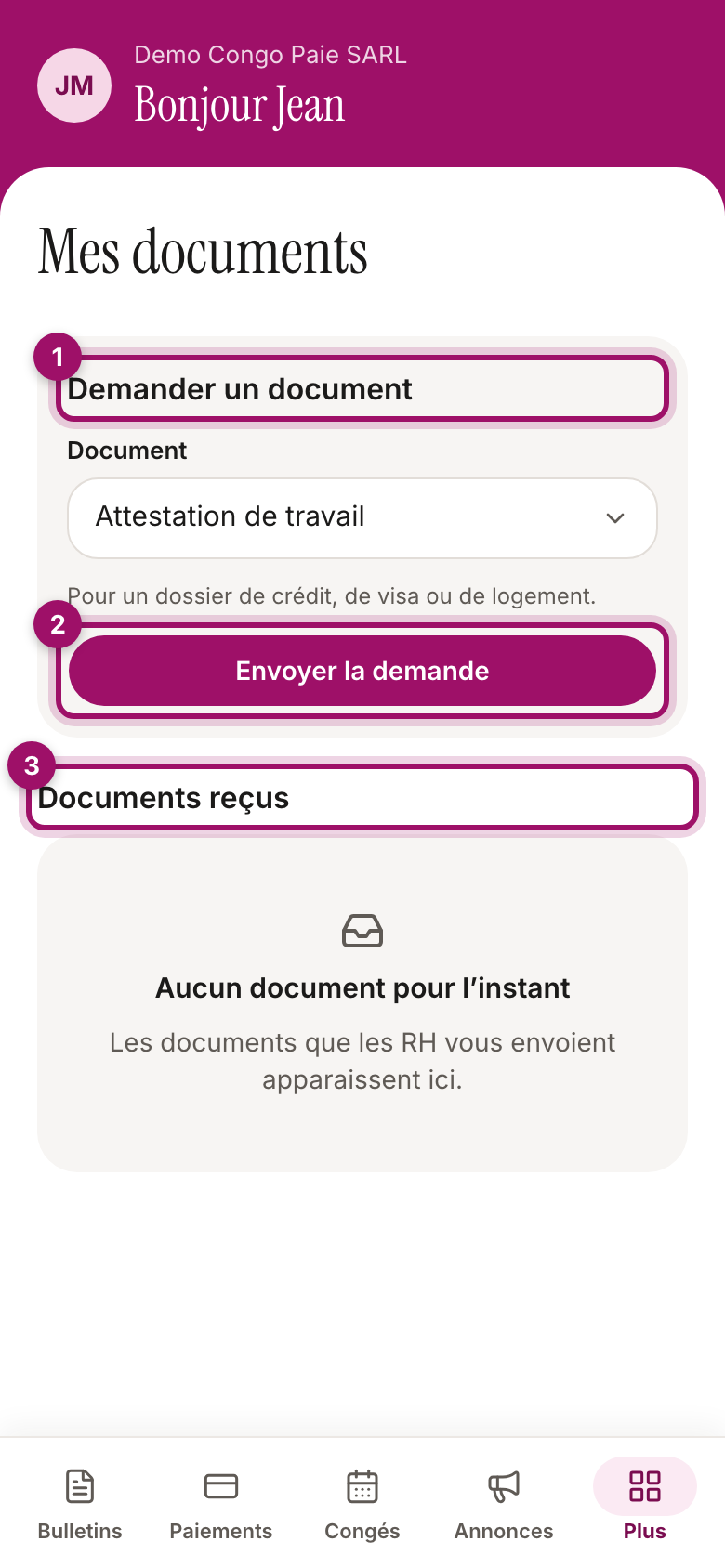
La rubrique Mes documents : demande et documents reçus Touchez Envoyer la demande.
#Suivre la demande et télécharger le document
- Votre demande apparaît sous Mes demandes avec son statut : En attente, Reçu ou Refusée (avec le motif donné par les RH).
- Les documents que les RH vous envoient apparaissent sous Documents reçus, avec leur date de réception. Touchez l'icône de téléchargement à droite du document pour l'enregistrer.
#Résultat attendu
Le message « Demande envoyée aux RH » s'affiche. Quand les RH ont produit le document, la demande passe à Reçu et le document est téléchargeable dans Documents reçus.
#Problèmes fréquents
#Le message « Une demande de ce document est déjà en cours » s'affiche
Vous avez déjà demandé ce document et les RH ne l'ont pas encore traité. Attendez leur réponse avant d'en demander un nouveau.
#La rubrique affiche « Aucun document pour l’instant »
Les RH ne vous ont encore envoyé aucun document. Les documents qu'ils vous envoient apparaîtront ici.