Démarrer avec une nouvelle entreprise
La liste de démarrage d'une nouvelle entreprise, dans l'ordre : fiche, règles, rubriques, comptes, membres, postes, salariés, puis première paie.
#Objectif
Configurer une entreprise qui vient d'arriver dans Coonnect RH et lancer sa première paie, dans un ordre qui évite les retours en arrière.
#Prérequis
- L'entreprise est créée dans Coonnect avec le produit RH (lien Créer votre espace sur Coonnect de l'écran de connexion).
- Vous êtes RH entreprise, ou cabinet comptable sous mandat pour cette entreprise.
- Préparez : le numéro d'immatriculation employeur, le RCCM, la convention collective applicable, les coordonnées du compte bancaire qui paie les salaires, la liste des salariés et leurs contrats.
#Étapes
#1. Configurer l'entreprise
- Ouvrez Réglages → Fiche entreprise. Renseignez l'identité (Raison sociale, Numéro d’immatriculation, RCCM…), le pays et la Convention collective par défaut, la Mention légale du bulletin et le Cycle de paie. Voir Fiche entreprise.
- Ouvrez Réglages → Règles appliquées et vérifiez les règles reçues du pays. Si une règle doit être différente pour votre entreprise, créez une surcharge. Voir Règles appliquées.
#2. Adapter la paie à l'entreprise
- Ouvrez Réglages → Rubriques de paie : ajoutez vos primes et vos cotisations de convention, et adaptez si besoin les rubriques du pays. Voir Rubriques de paie.
- Dans Réglages → Lignes du bulletin, ajustez si besoin le numéro et le libellé des lignes imprimées.
- Dans Réglages → Colonnes de la saisie, choisissez les rubriques variables à remplir chaque mois.
- Dans Réglages → Jours fériés, ajoutez les jours fériés propres à l'entreprise.
- Dans Réglages → Comptes et approbation, enregistrez le compte qui paie les salaires et désignez les approbateurs des ordres de virement. Voir Comptes et approbation.
#3. Réunir l'équipe RH
- Dans Réglages → Membres et invitations, invitez les collaborateurs RH qui travailleront avec vous. Voir Membres et invitations.
#4. Créer les postes et les salariés
- Ouvrez Organigramme et cliquez sur Nouveau poste pour créer au moins un poste (classification, salaire de référence).
- Ouvrez Équipe et cliquez sur Ajouter un employé pour chaque salarié, avec son contrat et son poste. Voir Ajouter un salarié.
- Donnez à chaque salarié l'accès à son espace avec Donner l’accès à un salarié, dans Réglages → Membres et invitations. Voir Découvrir l'espace salarié.
#5. Lancer la première paie
- Ouvrez Paie → Cycle de paie et suivez les étapes du mois : saisie, calcul, contrôle et validation des bulletins. Voir Le cycle de paie.
- Préparez l'ordre de virement des salaires dans Paie → Virements. Voir Ordres de virement.
- Les demandes de congés des salariés arriveront ensuite dans Congés. Voir Demandes de congés.
#Résultat attendu
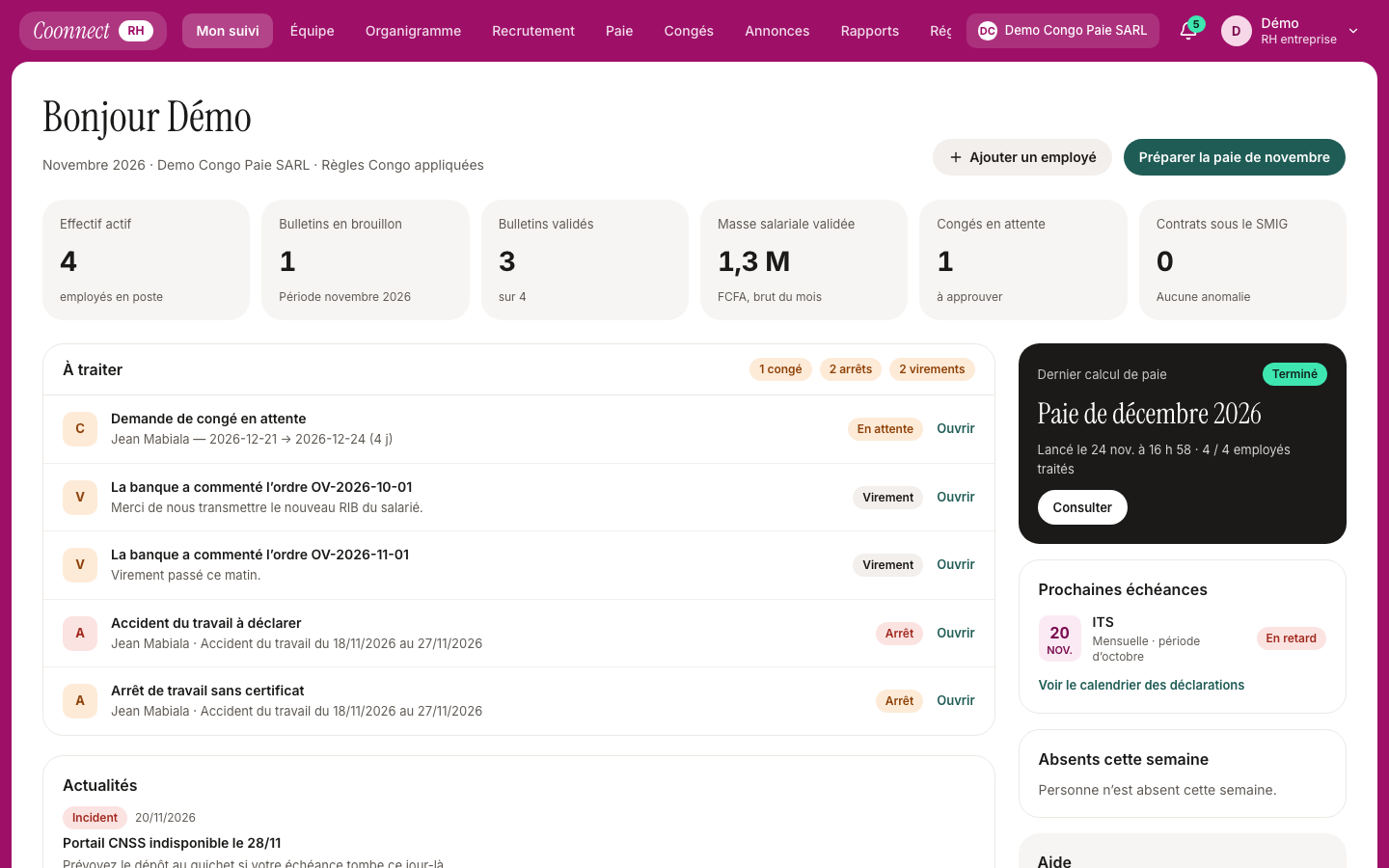
Les quatre étapes du bloc Mise en route de votre espace sont cochées et le bloc disparaît de Mon suivi. Le premier bulletin est généré, et le bloc Dernier calcul de paie affiche la paie du mois.
#Problèmes fréquents
#L'étape « Configurez votre entreprise » reste à faire
Elle est cochée quand le pays est choisi et qu'au moins l'un de ces champs est rempli : RCCM, identifiant fiscal ou mention légale du bulletin. Complétez la fiche entreprise.
#Je ne vois pas l'onglet Réglages
Votre rôle ne permet pas de modifier l'entreprise. Demandez au responsable RH de l'entreprise de vérifier votre rôle dans Coonnect. Voir Rôles et permissions.
#La tuile « Contrats sous le SMIG » s'allume après la saisie des salariés
Un salaire de base saisi est inférieur au SMIG applicable. Corrigez le contrat concerné avant de calculer la paie.