Corriger un bulletin
Modifier une ligne d’un bulletin en brouillon, ou créer un bulletin rectificatif pour un bulletin déjà validé ou une période clôturée.
#Objectif
Corriger un montant de paie au bon endroit : directement sur un bulletin en brouillon, ou par un bulletin rectificatif quand le bulletin est déjà validé.
#Prérequis
- Droit Paie (écriture).
- Savoir si le bulletin est en brouillon ou validé (puce de statut en haut du bulletin).
#Étapes
#Corriger un bulletin en brouillon
La méthode la plus sûre consiste à corriger la source, puis à recalculer :
- Corrigez la saisie du mois dans Paie → Saisie mensuelle, le contrat du salarié ou la rubrique concernée.
- Recalculez : Relancer le calcul dans le cycle de paie, ou Générer son bulletin depuis la simulation du salarié.
Pour ajuster une seule ligne directement sur le bulletin :
- Ouvrez le bulletin en brouillon.
- Repérez les lignes marquées d’un crayon : seules celles-ci se modifient. Cliquez sur le crayon.
- Tapez le nouveau montant (nombre entier positif ; une retenue garde son signe).
- Cliquez sur Enregistrer et recalculer. Le bulletin est recalculé en entier : chaque tuile de total affiche l’écart, et une phrase résume le changement du net à payer.
#Corriger un bulletin validé : le rectificatif
- Si le montant à corriger vient de la saisie du mois, corrigez d’abord Paie → Saisie mensuelle (possible tant que la période n’est pas clôturée).
- Ouvrez le bulletin validé.
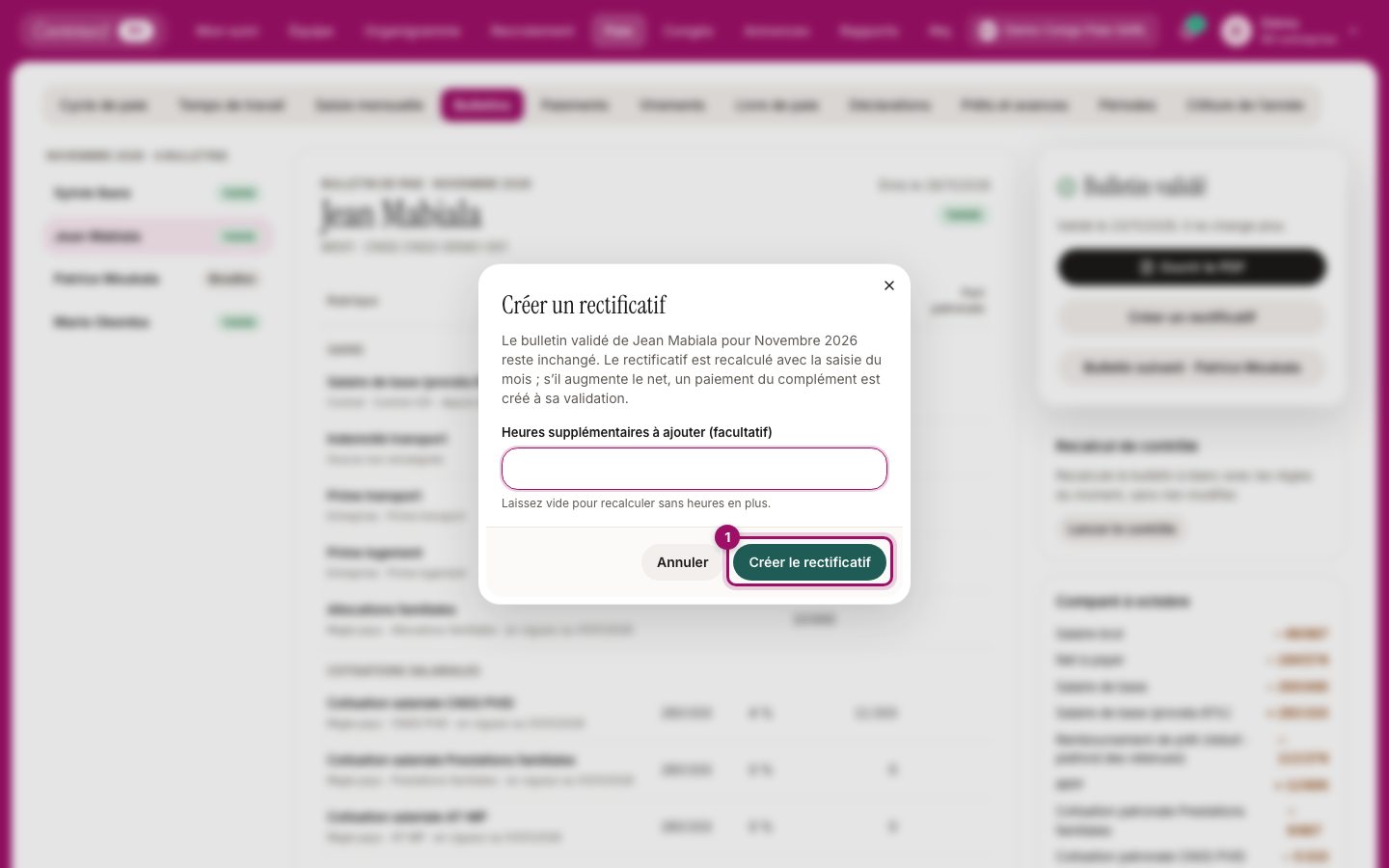
- Cliquez sur Créer un rectificatif.
- Si besoin, renseignez Heures supplémentaires à ajouter (facultatif) ; laissez vide pour recalculer sans heures en plus.
- Cliquez sur Créer le rectificatif. Le rectificatif s’ouvre en brouillon ; le bulletin validé d’origine reste inchangé.
- Contrôlez le rectificatif, puis validez-le avec Valider le bulletin (voir Valider les bulletins).
#Corriger un mois d’une période clôturée
Une période clôturée ne se rouvre pas. Depuis Paie → Périodes, sélectionnez le mois puis cliquez sur Créer un bulletin rectificatif : la liste des bulletins validés du mois s’ouvre. Ouvrez le bulletin et créez le rectificatif comme ci-dessus (la saisie du mois n’est plus modifiable ; seules les heures supplémentaires à ajouter peuvent changer).
Sur une période clôturée, le bulletin s’affiche en lecture seule. Pour valider le rectificatif, revenez à Paie → Bulletins, filtrez sur Rectificatifs, cochez-le et cliquez sur Valider la sélection.
#Résultat attendu
- Brouillon : le bulletin est recalculé avec la correction, toujours en brouillon.
- Validé : un Rectificatif validé est lié au bulletin d’origine (lien Voir le bulletin rectifié). Le salarié le retrouve dans son espace, et le complément éventuel apparaît dans les paiements.
#Problèmes fréquents
#Aucune ligne n’a de crayon
Le bulletin n’est pas un brouillon (un rectificatif ne se modifie pas ligne à ligne), la période est clôturée, ou vous n’avez que le droit de lecture. Message possible : « Seul un bulletin en brouillon est modifiable. »
#« Cette ligne est calculée par les règles : elle ne se modifie pas à la main. »
La ligne vient d’une règle ou d’une rubrique calculée. Corrigez la source puis recalculez.
#Le bouton « Créer un rectificatif » n’apparaît pas
Le bulletin n’est pas encore validé (validez-le ou corrigez-le en brouillon), ou il s’agit déjà d’un rectificatif.
#Le livre de paie affiche « Le registre ne correspond plus à celui de la clôture. »
Des bulletins de la période ont changé depuis la clôture, en général parce qu’un rectificatif a été validé. Vérifiez les rectificatifs du mois (voir Le livre de paie).