Préparer un ordre de virement des salaires
Regrouper les salaires à payer d’un mois dans un ordre de virement, contrôler les coordonnées bancaires et le soumettre à approbation.
#Objectif
Préparer l’ordre de virement des salaires d’un mois : choisir le compte à débiter et la date d’exécution, vérifier la liste des bénéficiaires, puis soumettre l’ordre à approbation.
#Prérequis
- Le droit Paie en écriture.
- Le compte bancaire de l’entreprise qui paie les salaires, enregistré et actif dans Réglages → Comptes et approbation (voir Comptes et approbation).
- Au moins un approbateur désigné dans ce même écran : sans approbateur, l’ordre ne peut pas être soumis.
- Les bulletins du mois validés. Seuls les paiements À payer des salariés payés par virement entrent dans l’ordre.
- Le IBAN (RIB ou IBAN) de chaque salarié renseigné sur sa fiche.
#Étapes
#Préparer l’ordre
- Allez dans Paie → Virements. L’écran Virements des salaires liste les ordres de la période.
- Choisissez la période, puis cliquez sur Préparer un ordre.
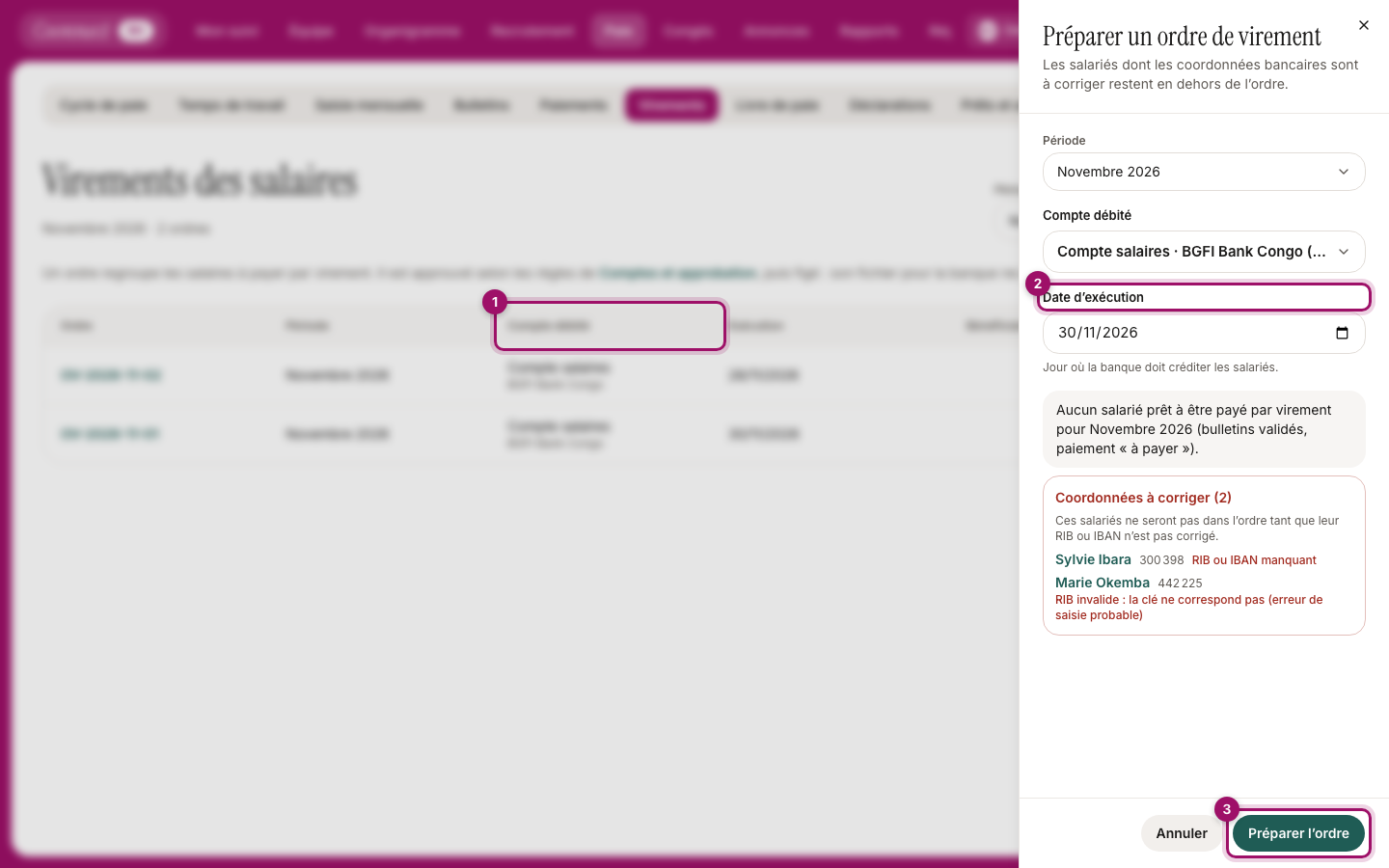
- Dans le panneau Préparer un ordre de virement, vérifiez la période.
- Choisissez le Compte débité. Le compte marqué « (par défaut) » est proposé d’abord.
- Indiquez la Date d’exécution, le jour où la banque doit créditer les salariés. Par défaut, c’est le dernier jour du mois de paie (ou aujourd’hui si ce jour est passé).
- Lisez le résumé : nombre de salariés à payer par virement et montant total.
- Si un encadré Coordonnées à corriger apparaît, ces salariés ne seront pas dans l’ordre : cliquez sur leur nom pour ouvrir leur fiche et corriger le RIB ou l’IBAN.
- Cliquez sur Préparer l’ordre.
#Ajuster le brouillon
Tant que l’ordre est au statut Brouillon :
- Pour sortir un bénéficiaire de l’ordre, cliquez sur Retirer sur sa ligne. Son paiement reste À payer et pourra entrer dans un autre ordre.
- Le bloc Salariés écartés liste les salariés de la période dont le RIB ou l’IBAN est manquant ou faux. Cliquez sur Corriger la fiche, puis préparez un nouvel ordre pour eux.
- Pour abandonner l’ordre, cliquez sur Annuler l’ordre, indiquez le Motif de l’annulation puis Confirmer l’annulation. Ses paiements redeviennent disponibles.
#Soumettre l’ordre à approbation
- Relisez la liste Bénéficiaires et le Total.
- Cliquez sur Soumettre à approbation.
L’ordre passe au statut À approuver. Il ne se modifie plus : pour le corriger, il faut qu’un approbateur le refuse (il revient en brouillon) ou l’annuler. La suite se passe dans Approuver un ordre de virement.
#Résultat attendu
Un ordre À approuver apparaît dans Paie → Virements avec son compte débité, sa date d’exécution, le nombre de bénéficiaires et le total. Il apparaît aussi dans la boîte « À traiter » (voir Les virements dans « À traiter »).
#Problèmes fréquents
#« Aucun compte bancaire de l’entreprise n’est enregistré »
Ajoutez le compte qui paie les salaires dans Réglages → Comptes et approbation. Le lien Ajouter le compte qui paie les salaires y mène directement.
#« Aucun salarié prêt à être payé par virement »
Aucun paiement À payer de salarié payé par virement n’existe pour ce mois. Vérifiez que les bulletins sont validés, que les paiements n’ont pas déjà été déclarés ou mis dans un autre ordre, et que le Mode de règlement des salariés est Virement.
#Un salarié apparaît dans « Coordonnées à corriger »
Le motif est indiqué à côté de son nom :
- « RIB ou IBAN manquant » : le champ IBAN de sa fiche est vide.
- « IBAN invalide : clé de contrôle incorrecte » ou « RIB invalide : la clé ne correspond pas (erreur de saisie probable) » : une erreur de frappe est probable.
- « Format non reconnu » : un RIB compte 23 caractères (CEMAC) ou 24 (UEMOA) ; sinon, saisissez un IBAN.
Corrigez la fiche, puis préparez un nouvel ordre.
#« RIB à vérifier auprès de la banque (clé UEMOA différente) »
Ce n’est pas bloquant : le salarié reste dans l’ordre. Faites vérifier ce RIB par la banque avant l’exécution.
#« Désignez d’abord les approbateurs des paiements »
Ce message apparaît au moment de soumettre. Désignez au moins un approbateur dans Réglages → Comptes et approbation, puis soumettez à nouveau.
#« Ce compte n’est plus actif »
Le compte choisi a été désactivé. Choisissez un autre compte, ou réactivez-le dans les réglages.