Saisir mon temps de travail
Saisir ses heures de la semaine, dont les heures de nuit, enregistrer un brouillon puis soumettre la semaine aux RH.
#Objectif
Déclarer chaque semaine vos heures travaillées pour que les RH les valident et les envoient à la paie.
#Prérequis
- Avoir activé votre espace salarié.
#Étapes
Touchez Plus dans la barre du bas, puis Temps de travail. La rubrique Mon temps s'ouvre sur la semaine en cours (« Semaine du … »).
Changez de semaine avec les flèches de part et d'autre de la date si besoin.
Pour chaque jour, saisissez le nombre d'heures travaillées dans la première case, et dans la case nuit la part de ces heures faites de nuit.
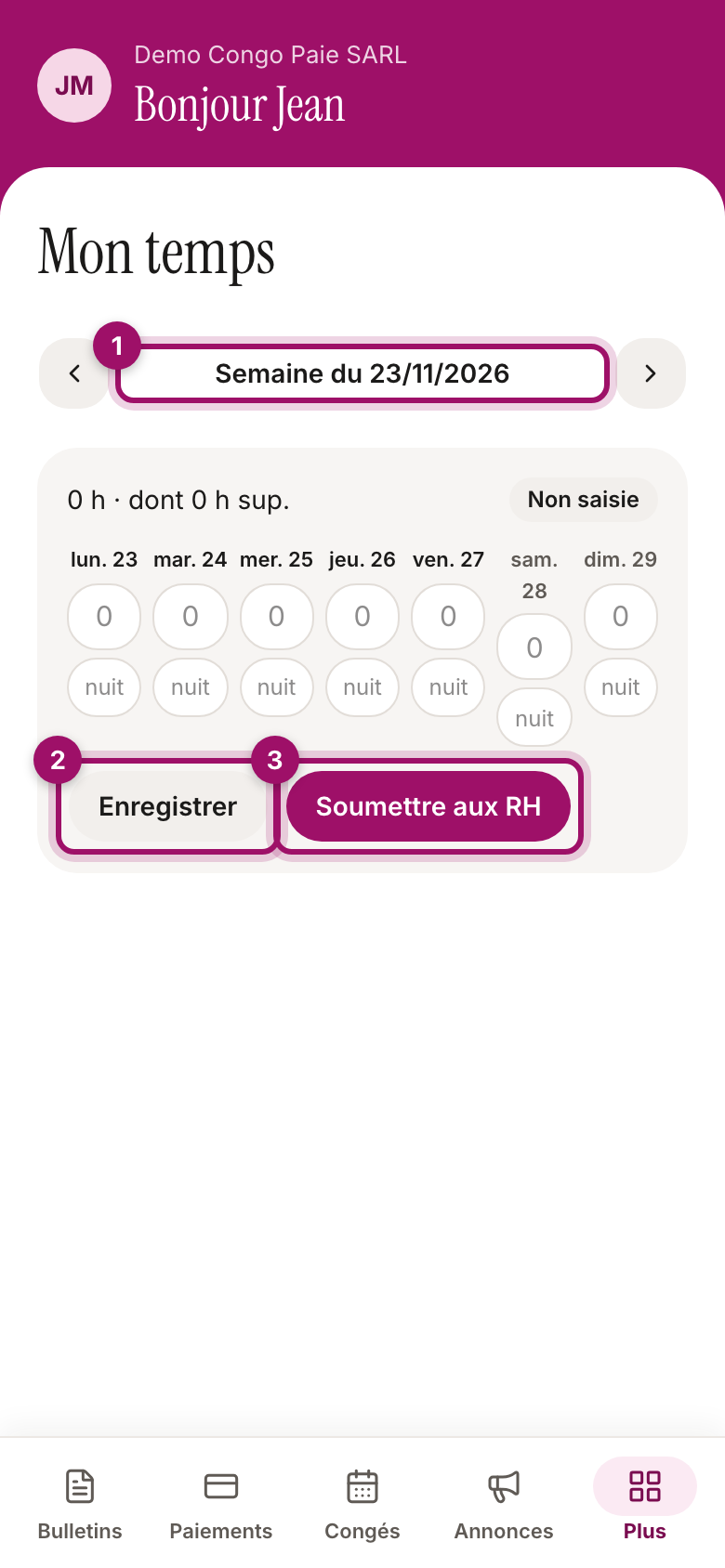
La saisie des heures de la semaine Vérifiez le total de la semaine affiché en haut (heures totales, « dont … sup. »).
Touchez Enregistrer pour garder un brouillon, ou Soumettre aux RH quand la semaine est complète.
#Résultat attendu
- Enregistrer : le message « Brouillon enregistré. » s'affiche ; la semaine reste modifiable.
- Soumettre aux RH : le message « Semaine envoyée aux RH. » s'affiche. La semaine passe à À valider et n'est plus modifiable (« En attente de validation par les RH. »).
Une fois validée, la semaine affiche Validée, puis Envoyée à la paie quand les RH ont transmis les heures à la paie (voir Feuille de temps).
#Problèmes fréquents
#La semaine affiche « Renvoyée par les RH : … »
Les RH ont refusé la semaine, avec le motif indiqué. Corrigez vos heures puis touchez de nouveau Soumettre aux RH.
#Un message signale plus d'heures de nuit que d'heures travaillées
Les heures de nuit font partie des heures travaillées : elles ne peuvent pas les dépasser. Corrigez l'une des deux cases du jour concerné.
#Les cases sont grisées
La semaine est déjà soumise, validée ou envoyée à la paie. Pour une correction, contactez vos RH.