Contrôler un ordre de virement et son empreinte
Relire un ordre avant approbation, comprendre l’empreinte qui le fige et réagir si elle est signalée comme altérée.
#Objectif
Savoir lire la page d’un ordre de virement, comprendre à quoi sert son empreinte et quoi faire si Coonnect RH signale qu’elle est altérée.
#Prérequis
- Le droit Paie en lecture.
- Un ordre de virement préparé (voir Préparer un ordre de virement).
#Étapes
#Relire l’ordre
- Allez dans Paie → Virements et cliquez sur le numéro de l’ordre.
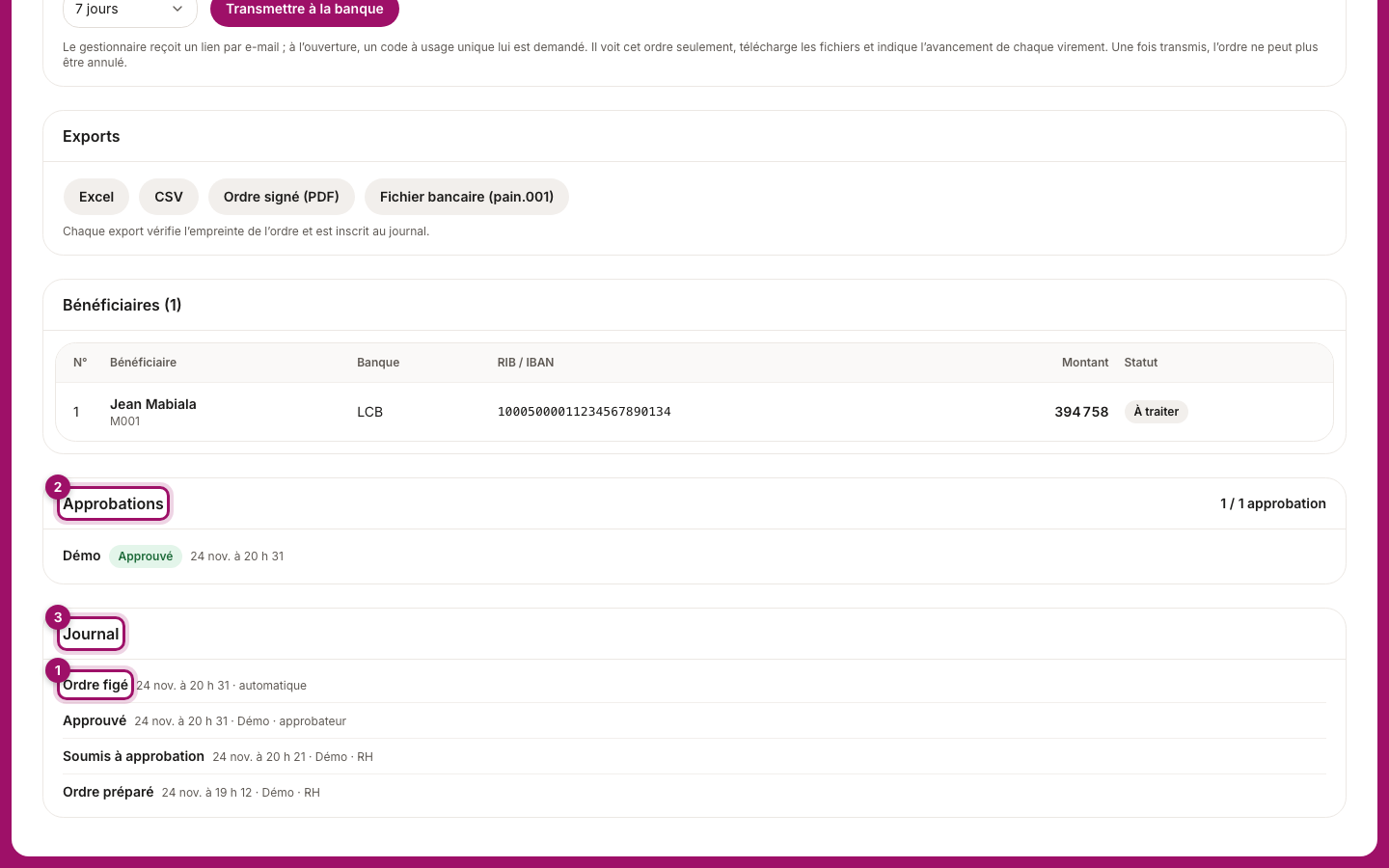
- Vérifiez les quatre indicateurs du haut : Compte débité (banque et RIB ou IBAN), Date d’exécution, Bénéficiaires et Total.
- Parcourez le bloc Bénéficiaires : N°, Bénéficiaire (nom et matricule), Banque, RIB / IBAN, Montant et Statut de chaque virement. Un RIB à vérifier y est signalé par la puce À vérifier sous les coordonnées.
- Consultez le bloc Approbations : il indique le nombre d’approbations reçues sur le nombre requis (par exemple « 1 / 2 approbations ») et la décision de chaque approbateur.
- En bas de page, le Journal retrace tout ce qui est arrivé à l’ordre, du plus récent au plus ancien, avec l’auteur et l’heure : « Ordre préparé », « Bénéficiaire retiré », « Soumis à approbation », « Approuvé », « Refusé », « Ordre figé », « Export Excel », « Transmis à la banque », « Ordre consulté par la banque », « Commentaire », « Justificatif déposé »…
#Comprendre l’empreinte
Dès que l’ordre reçoit toutes ses approbations, Coonnect RH le fige et calcule son empreinte : un code unique qui résume le numéro de l’ordre, la date d’exécution, la devise, le compte débité et chaque virement (rang, matricule, nom, RIB ou IBAN, montant, référence). Si un seul de ces éléments change, l’empreinte change.
L’empreinte est revérifiée :
- à chaque affichage de l’ordre, dans l’espace RH comme dans le portail de la banque ;
- à chaque export (Excel, CSV, PDF, pain.001) ;
- avant chaque transmission à la banque.
Quand tout va bien, la page affiche en vert « Ordre figé — empreinte 56e3…92e8, intacte ». Le gestionnaire du compte voit de son côté « identique à celle de l’ordre signé ». L’ordre signé (PDF) imprime l’empreinte complète : la banque peut ainsi s’assurer que le fichier reçu correspond bien à l’ordre approuvé.
#Résultat attendu
Avant approbation, vous avez relu les bénéficiaires et le total. Après approbation, la mention « intacte » s’affiche en vert à côté de l’empreinte.
#Problèmes fréquents
#L’empreinte est marquée « altérée : l’ordre a changé depuis son approbation »
Un élément couvert par l’empreinte a changé après l’approbation. C’est le cas, par exemple, si les coordonnées du compte débité ont été modifiées dans Réglages → Comptes et approbation. Tant que l’empreinte est altérée, les exports sont refusés et l’ordre ne peut pas être transmis.
- Si l’ordre est Approuvé (pas encore transmis) : cliquez sur Annuler l’ordre, puis préparez un nouvel ordre et faites-le approuver.
- Si l’ordre est déjà Transmis à la banque : dans Accès de la banque, cliquez sur Retirer l’accès, puis prévenez votre gestionnaire de ne pas exécuter cet ordre.
#Aucune empreinte n’est affichée
C’est normal tant que l’ordre est Brouillon ou À approuver : l’empreinte n’est calculée qu’à la dernière approbation requise.
#Un bénéficiaire est marqué « À vérifier »
Le RIB a un format UEMOA dont la clé ne correspond pas. Ce n’est pas bloquant, mais faites-le vérifier par la banque avant l’exécution.