Reprendre sa paie depuis Sage ou un autre logiciel
Importer la liste des salariés et un livre de paie, faire une paie d’essai comparée salarié par salarié, puis basculer la paie sur Coonnect RH.
#Objectif
Passer d’un ancien logiciel de paie (Sage ou un autre) à Coonnect RH sans ressaisie : importer vos salariés, recalculer un mois déjà payé pour vérifier que Coonnect RH obtient les mêmes montants, puis basculer.
#Prérequis
- Avoir la permission Paie en écriture.
- Avoir rempli la fiche entreprise (pays, convention) et créé les postes de l’entreprise.
- Avoir exporté depuis l’ancien logiciel, en Excel (.xlsx) ou CSV :
- la liste des salariés (le fichier du personnel), une ligne par salarié ;
- le livre de paie d’un mois déjà payé, une ligne par salarié.
- Chaque fichier fait 5 Mo et 5 000 lignes au plus. La première ligne remplie contient les intitulés des colonnes.
#Étapes
Ouvrez Réglages → Reprise depuis Sage. La page Reprendre votre paie compte quatre étapes, cochées au fur et à mesure.
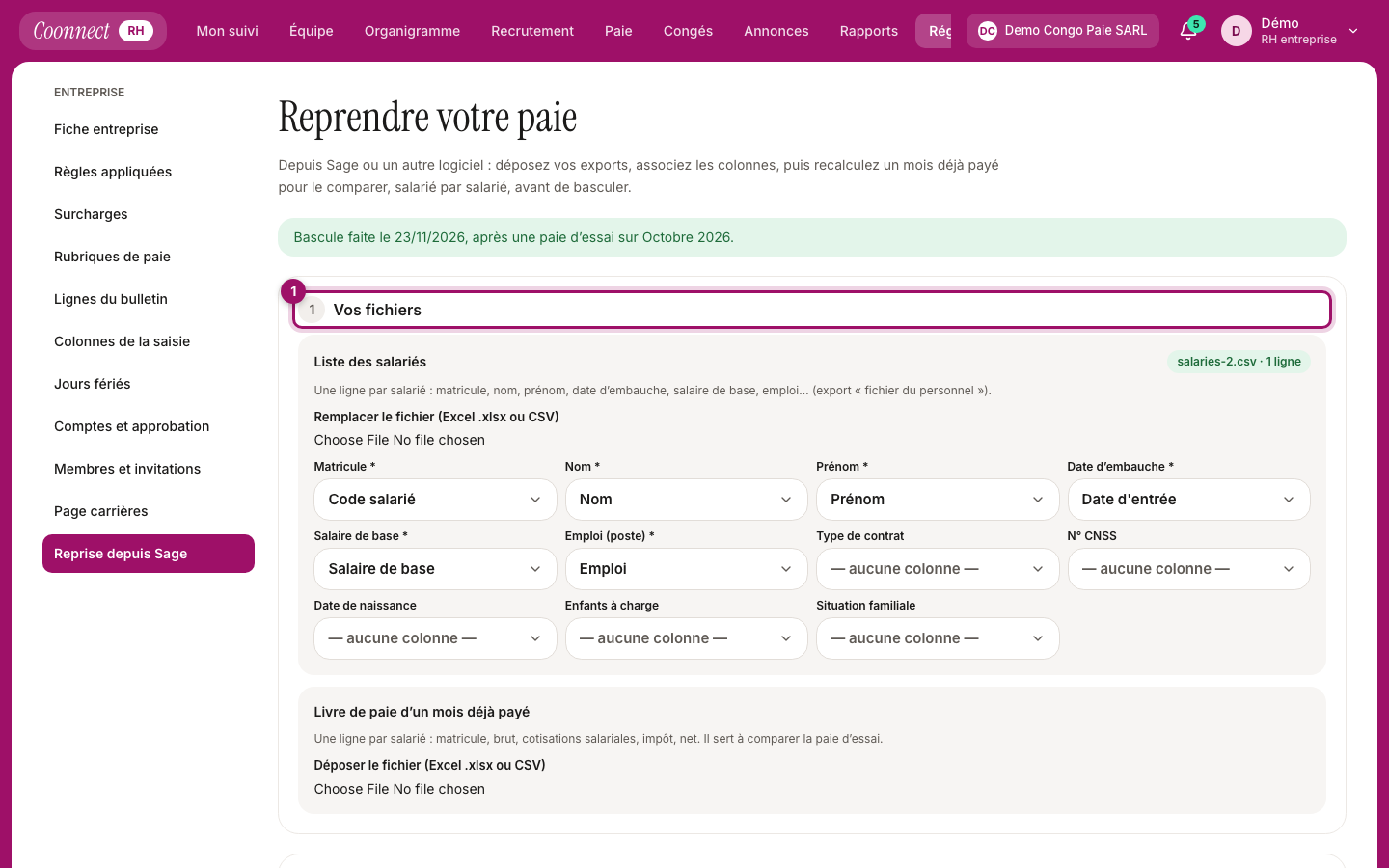
#1. Vos fichiers
- Dans Liste des salariés, déposez le fichier avec Déposer le fichier (Excel .xlsx ou CSV).
- Vérifiez les colonnes associées : Coonnect RH propose une colonne pour chaque champ d’après les intitulés. Corrigez avec les listes si besoin. Les champs marqués * sont obligatoires : Matricule, Nom, Prénom, Date d’embauche, Salaire de base, Emploi (poste). Les autres sont facultatifs : Type de contrat, N° CNSS, Date de naissance, Enfants à charge, Situation familiale.
- Faites de même dans Livre de paie d’un mois déjà payé. Obligatoires : Matricule, Salaire brut, Net à payer ; facultatifs : Cotisations salariales, Impôt retenu.
#2. Postes et salariés
- Pour chaque emploi trouvé dans le fichier, choisissez le poste Coonnect RH correspondant. Les primes et cotisations du poste s’appliqueront.
- Lisez le décompte : salariés déjà dans Coonnect RH (certains reconnus par le nom, qui recevront leur matricule), à créer, à corriger.
- Cliquez sur Créer N salariés (ou Rattacher) pour créer les fiches manquantes.
#3. Paie d’essai
- Choisissez le Mois du livre de paie déposé.
- Cliquez sur Lancer la paie d’essai. Rien n’est enregistré en paie : Coonnect RH recalcule le mois et compare le brut, les cotisations, l’impôt et le net.
- Pour chaque écart du tableau (Salarié, Montant, Ancien logiciel, Coonnect), corrigez la cause (contrat, rubrique, affectation…) ou rédigez une Explication, puis cliquez sur OK.
#4. Bascule
- Quand chaque écart est corrigé ou expliqué, cliquez sur Basculer sur Coonnect.
- Pour repartir de zéro à tout moment, cliquez sur Tout recommencer.
#Résultat attendu
Le message « Bascule faite : bienvenue dans Coonnect. » s’affiche, puis un bandeau rappelle la date de bascule et le mois de la paie d’essai. Les paies des mois suivants se font dans Coonnect RH (voir Le cycle de paie).
#Problèmes fréquents
#« Ancien format Excel (.xls) : enregistrez le fichier en .xlsx ou en CSV. »
Ouvrez le fichier dans votre tableur et enregistrez-le au format .xlsx ou CSV.
#« Colonnes à associer : … »
Un champ obligatoire n’a pas de colonne. Choisissez la colonne correspondante dans la liste du champ (encadrée en rouge).
#« Fichier de plus de 5 Mo : exportez seulement les colonnes utiles. »
Refaites l’export depuis l’ancien logiciel avec seulement les colonnes nécessaires.
#« Aucune ligne lisible : la première ligne remplie doit contenir les intitulés des colonnes. »
Supprimez les lignes de titre ou de logo au-dessus du tableau pour que la première ligne remplie soit celle des intitulés.
#Le bouton « Basculer sur Coonnect » reste grisé
Des écarts n’ont pas d’explication. Le texte de l’étape 4 indique combien restent à corriger ou à expliquer.
#Un salarié apparaît « Salarié absent de Coonnect » ou « Pas de contrat ce mois-là »
Il figure dans le livre de paie mais pas dans Coonnect RH, ou son contrat ne couvre pas le mois de l’essai. Créez-le à l’étape 2 ou vérifiez les dates de son contrat.