Saisir ses heures de la semaine (espace salarié)
Pour le salarié — saisir ses heures de la semaine, dont les heures de nuit, enregistrer un brouillon et soumettre sa feuille aux RH.
#Objectif
Déclarer vos heures travaillées de la semaine depuis votre espace, puis les soumettre aux RH pour validation. Vos heures supplémentaires sont calculées automatiquement.
#Prérequis
- Un accès à votre espace salarié (voir Découvrir l’espace salarié).
#Étapes
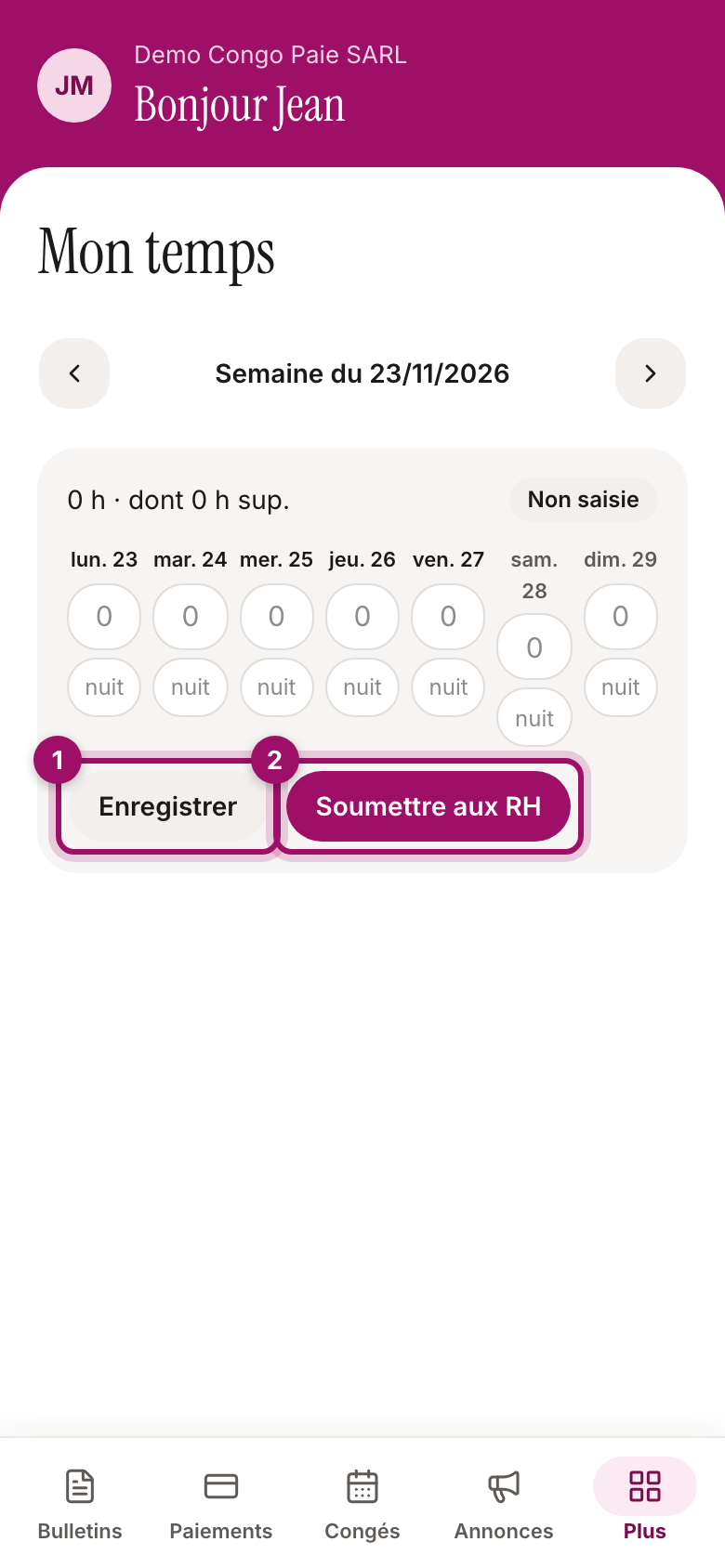
- Ouvrez l’onglet Temps de travail de votre espace. La page Mon temps affiche la semaine en cours (« Semaine du … »).
- Changez de semaine avec les flèches Semaine précédente et Semaine suivante si besoin.
- Pour chaque jour, saisissez dans la case du haut vos heures travaillées (par exemple 8 ou 7,5). Si vous avez travaillé de nuit, indiquez dans la case « nuit » combien de ces heures étaient de nuit.
- Le total de la semaine s’affiche en haut (« 42 h · dont 2 h sup. »).
- Cliquez sur Enregistrer pour garder un brouillon (« Brouillon enregistré. »), ou sur Soumettre aux RH quand la semaine est complète (« Semaine envoyée aux RH. »).
#Suivre votre feuille
| Statut | Ce que vous voyez |
|---|---|
| Non saisie | Aucune heure enregistrée. |
| Brouillon | Vos heures sont enregistrées mais pas encore envoyées. |
| À valider | « En attente de validation par les RH. » |
| Validée | « Semaine validée. » |
| Refusée | « Renvoyée par les RH : » suivi de leur motif. Corrigez puis soumettez à nouveau. |
| Envoyée à la paie | « Heures envoyées à la paie. » |
#Résultat attendu
Votre feuille est À valider, puis Validée par les RH. Vos heures supplémentaires sont ensuite payées sur votre bulletin du mois (une semaine compte dans le mois de son jeudi).
#Problèmes fréquents
#Je ne peux plus modifier mes heures
Votre feuille est À valider, Validée ou Envoyée à la paie. Demandez aux RH de vous la renvoyer si une correction est nécessaire.
#« … : plus d’heures de nuit que d’heures travaillées »
La case « nuit » indique la part de nuit des heures du jour : elle ne peut pas dépasser le nombre d’heures travaillées ce jour-là.
#Ma feuille est « Refusée »
Lisez le motif des RH sous votre total, corrigez les heures, puis cliquez sur Soumettre aux RH.