Produire une attestation ou un certificat
Produire depuis Documents RH une attestation, un certificat de travail ou un reçu, le signer et l’envoyer dans l’espace du salarié.
#Objectif
Produire un document RH à partir des données du contrat et des bulletins validés, vérifier son aperçu, puis le signer et le déposer dans l’espace du salarié.
#Prérequis
- Avoir la permission Employés (écriture).
- Selon le document :
- attestation de salaire ou attestation de revenus annuels : au moins un bulletin validé sur la période ou l’année demandée ;
- certificat de travail ou reçu pour solde de tout compte : le contrat du salarié est clôturé (voir Clôturer un contrat).
#Étapes
Ouvrez Équipe, puis cliquez sur Documents RH. La page Documents RH s’ouvre.
Cliquez sur la carte du document à produire :
- Attestation de travail : pour un dossier de crédit, de visa ou de logement ;
- Attestation de salaire : salaire brut et net des 3 ou 12 derniers mois ;
- Certificat de travail : à la sortie, dates et emploi occupé ;
- Reçu pour solde de tout compte : repris du calcul de sortie, à signer par le salarié ;
- Attestation de revenus annuels : cumuls de l’année pour la déclaration du salarié.
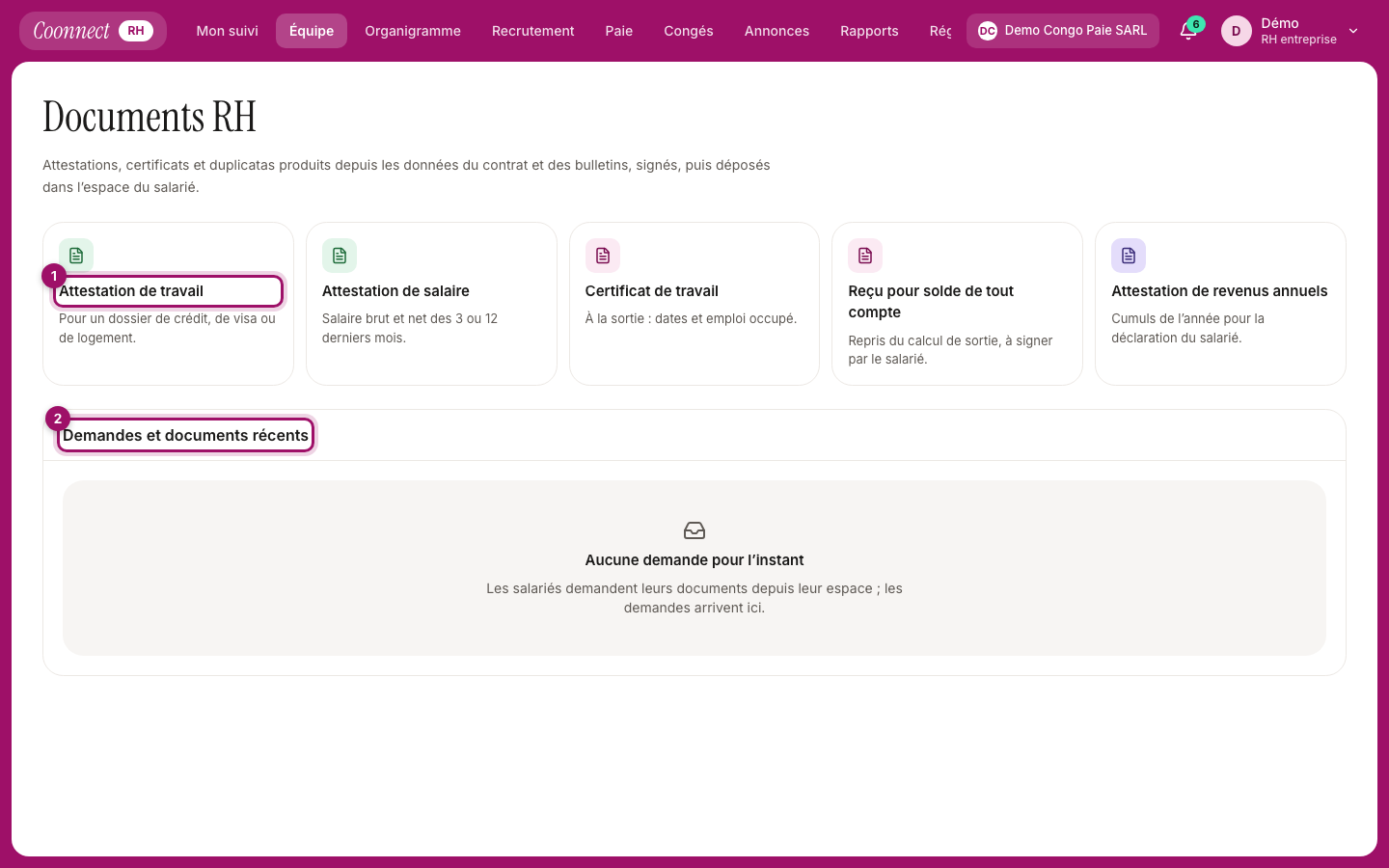
Les cinq types de documents de l’écran Documents RH Dans le panneau qui s’ouvre à droite, choisissez le Salarié. Les salariés partis sont marqués « (sorti) ».
Selon le document, choisissez la Période (3 derniers mois ou 12 derniers mois) ou l’Année.
Cliquez sur Voir l’aperçu. Le document s’affiche au format PDF.
Relisez l’aperçu. Les mentions obligatoires du pays sont à vérifier avant remise.
Cliquez sur Signer et envoyer au salarié.
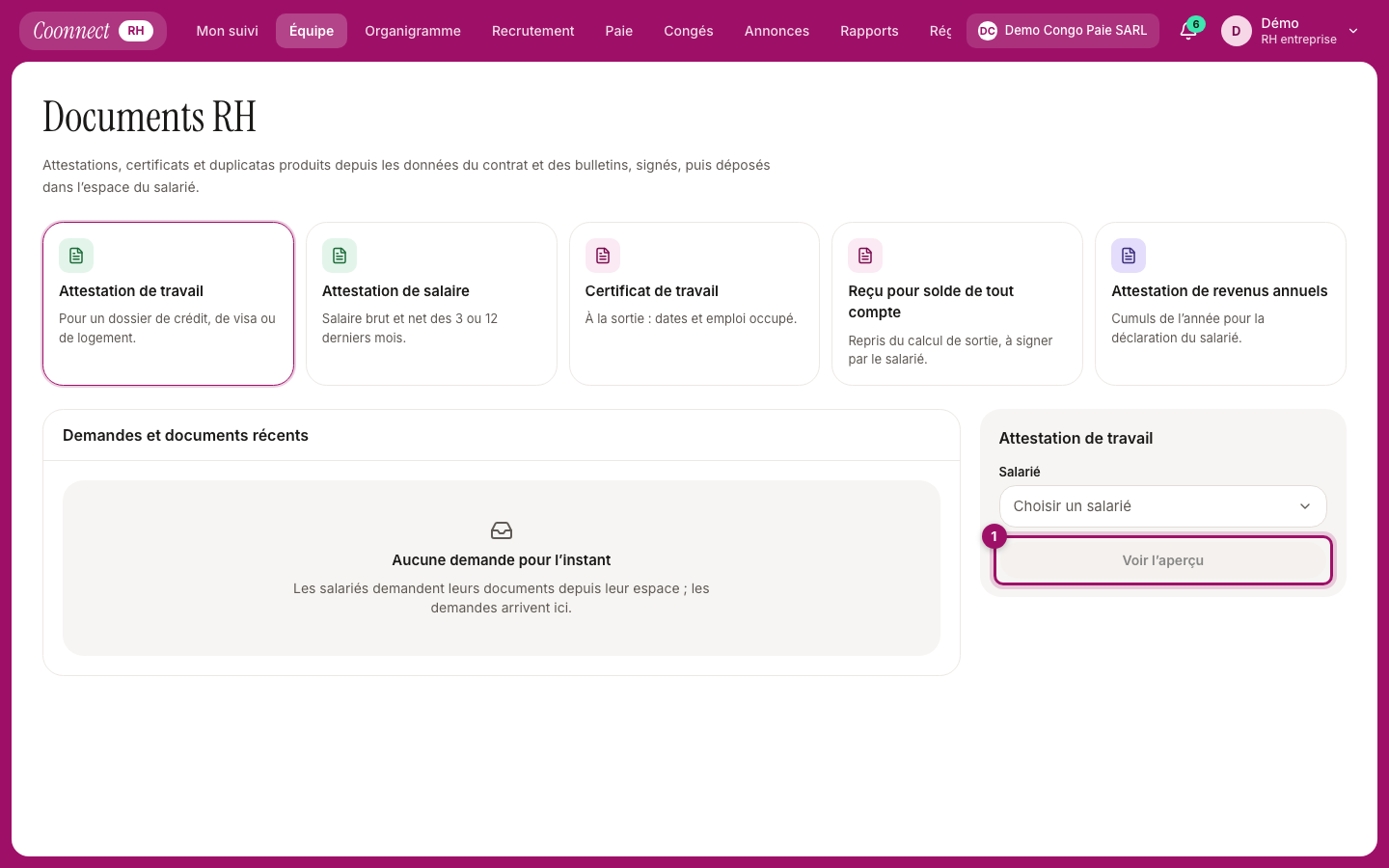
Le panneau de préparation d’une attestation de travail
#Résultat attendu
Le message « Attestation de travail signé et rangé dans la fiche du salarié » (avec le nom du document) s’affiche. Le document :
- est rangé dans l’onglet Documents de la fiche du salarié ;
- apparaît dans Demandes et documents récents ;
- est disponible pour le salarié dans son espace, rubrique Documents, sous Documents reçus (voir Mes documents).
#Problèmes fréquents
#Le message « Ce salarié a quitté l’entreprise : établissez plutôt un certificat de travail. » s’affiche
L’attestation de travail est réservée aux salariés en poste. Pour un salarié sorti, choisissez Certificat de travail.
#Le message « Aucun bulletin validé sur la période demandée. » s’affiche
Aucun bulletin du salarié n’est validé sur les 3 ou 12 derniers mois. Validez d’abord ses bulletins, ou choisissez une autre période.
#Le message « Aucun bulletin validé sur l’année demandée. » s’affiche
L’attestation de revenus annuels se base sur les bulletins validés de l’année. Choisissez une année où le salarié a été payé.
#Le message « Le certificat de travail s’établit à la fin du contrat : clôturez d’abord le contrat. » s’affiche
Le salarié est encore en poste. Clôturez son contrat depuis sa fiche, puis produisez le certificat. Le même principe vaut pour le reçu pour solde de tout compte.
#Le bouton Voir l’aperçu est grisé
Aucun salarié n’est choisi. Choisissez le salarié dans la liste.