Organigramme et postes
Créer les postes de l’entreprise, les rattacher entre eux, y affecter des salariés et regrouper des employés.
#Objectif
Construire l’organigramme de l’entreprise : créer les postes, les rattacher les uns aux autres, y affecter les salariés et préparer chaque poste pour le bulletin de paie.
#Prérequis
- Avoir la permission Employés (écriture) pour créer, modifier ou supprimer des postes et affecter des salariés.
- Pour les groupes d’employés : la permission Paie (écriture).
- Pour choisir une convention collective : les conventions du pays de l’entreprise sont proposées dans la liste.
#Étapes
#Créer un poste
Ouvrez Organigramme dans la barre du haut. La page Organigramme des postes résume le nombre de postes, de postes vacants et de postes incomplets pour le bulletin.
Cliquez sur Nouveau poste (ou Créer le premier poste si l’organigramme est vide).
Saisissez l’Intitulé du poste et choisissez à quel poste il est Rattaché à (Aucun (poste racine) pour un poste en tête).
Dans Classification et salaire, choisissez si besoin la Convention collective et l’Échelon de la grille, puis saisissez la Classification (par exemple « Employé · cat. 3 ») et le Salaire de référence (FCFA).
Facultatif : choisissez un Rôle d’accès (Employé ou RH entreprise), décrivez les Objectifs et le Périmètre des tâches (une tâche par ligne).
Cliquez sur Créer le poste.
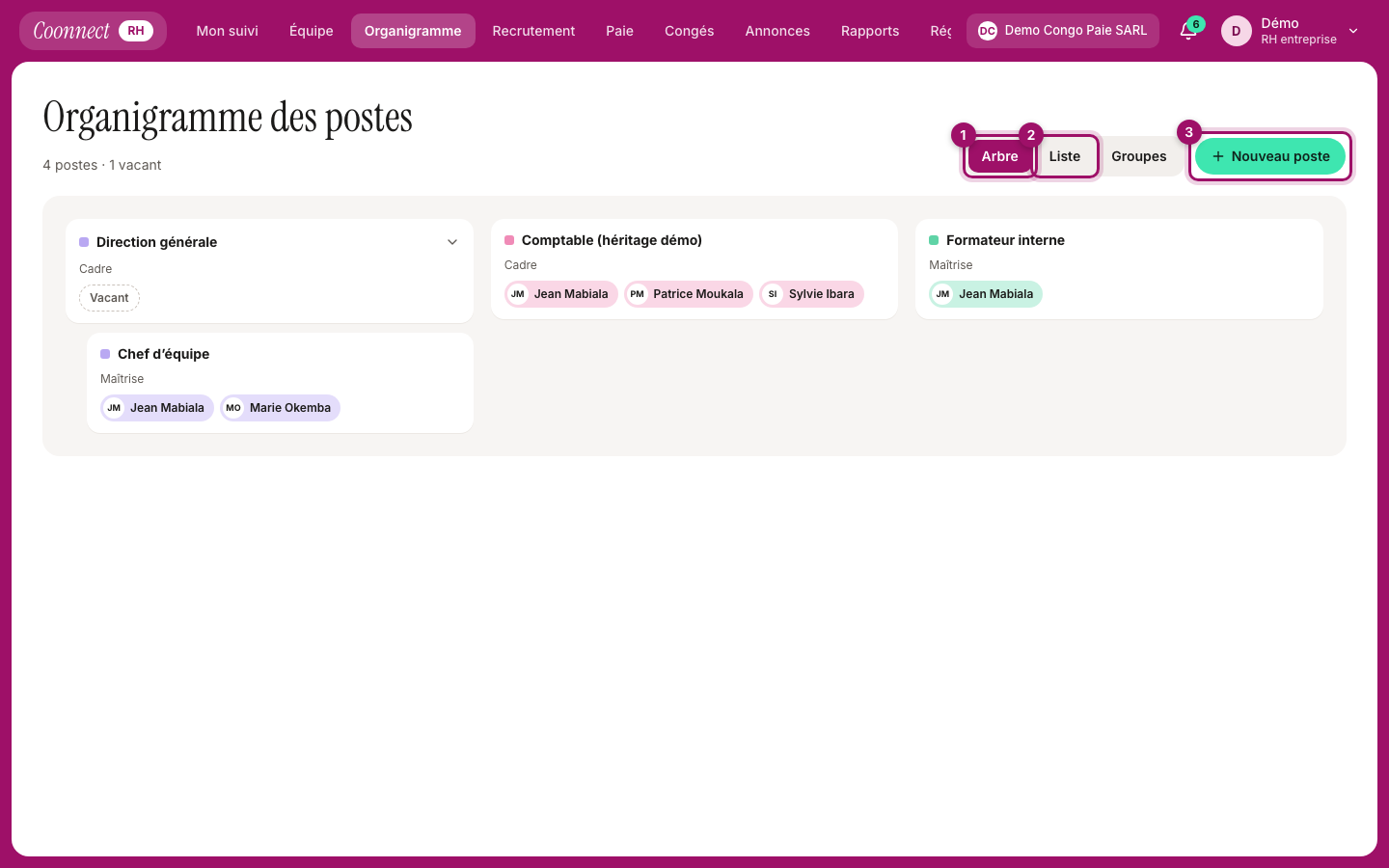
L’organigramme des postes en vue Arbre
#Consulter et modifier un poste
- Choisissez l’affichage Arbre ou Liste. La vue Liste montre pour chaque poste : Rattaché à, Classification, Salaire de référence, Occupants (ou Vacant) et Bulletin (Complet ou Incomplet).
- Cliquez sur un poste pour ouvrir son détail à droite : rattachement, classification, salaire de référence, convention, rôle d’accès, objectifs, périmètre des tâches et occupants.
- Utilisez Modifier pour changer le poste, ou Ajouter un poste rattaché pour créer un poste placé sous celui-ci.
#Affecter un salarié à un poste
Dans le détail du poste, cliquez sur Choisir un employé. La fenêtre Affecter un employé s’ouvre.
Recherchez le salarié (nom, prénom ou matricule) et sélectionnez-le.
S’il occupe déjà un autre poste, choisissez Ajouter ce poste (il occupera les deux) ou Remplacer l’actuel. En cas de remplacement d’un poste aux réglages personnalisés, choisissez Les conserver ou Repartir du poste.
Vérifiez la Date de début, puis cliquez sur Affecter à partir du ….
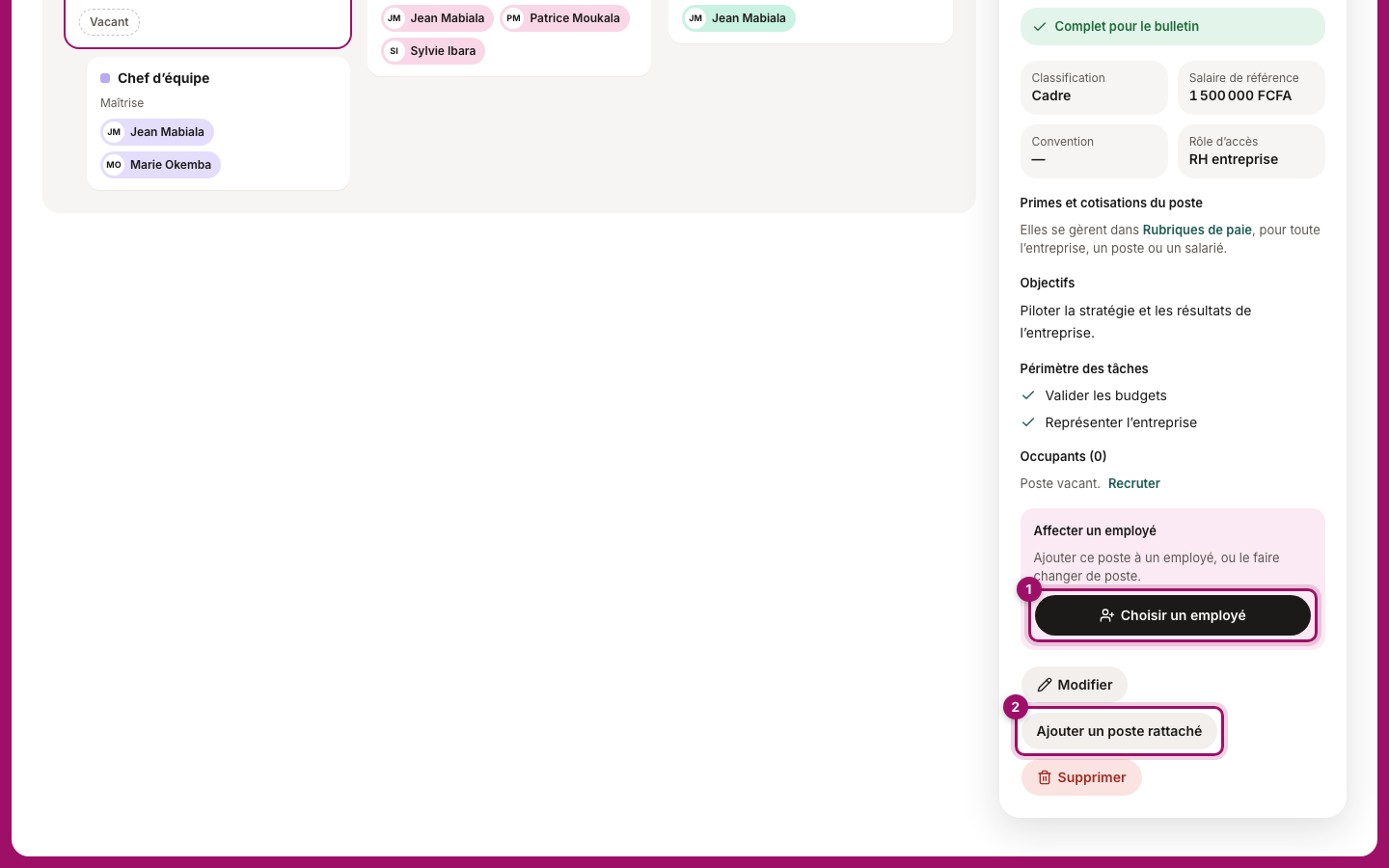
Le détail d’un poste et le bouton Choisir un employé
#Retirer un salarié ou supprimer un poste
- Pour retirer un occupant, cliquez sur la croix à côté de son nom, puis sur Retirer. Il quitte le poste le jour même ; si c’était son poste principal, son autre poste devient principal.
- Pour supprimer un poste, retirez d’abord tous ses occupants, puis cliquez sur Supprimer et confirmez. Ses postes rattachés remontent en tête de l’organigramme.
#Créer un groupe d’employés
- Choisissez l’affichage Groupes, puis cliquez sur Nouveau groupe.
- Saisissez le Nom du groupe, ajoutez les employés par la recherche, puis cliquez sur Créer le groupe. Un groupe réunit des employés de postes différents, par exemple pour leur adresser une annonce.
#Résultat attendu
Les postes apparaissent dans l’arbre et dans la liste. Un poste sans occupant porte la mention Vacant ; le lien Recruter de son détail ouvre l’écran Recrutement. Les salariés affectés apparaissent comme occupants et le poste figure dans le bloc Affectations de leur fiche.
#Problèmes fréquents
#Le message « Incomplet pour le bulletin : il manque … » s’affiche
Il manque la classification, le salaire de référence, ou les deux. Modifiez le poste pour les renseigner.
#Le bouton Supprimer est grisé
Le poste a encore des occupants (« Pour supprimer le poste, retirez d’abord ses occupants. »). Retirez-les, puis supprimez le poste.
#Le salaire de référence est refusé
Il est inférieur au SMIG ou au minimum de la grille pour l’échelon choisi (le minimum s’affiche sous le champ). Augmentez le montant ou changez d’échelon.
#Je ne trouve pas un poste dans la liste Rattaché à
Un poste ne peut pas être rattaché à lui-même ni à l’un des postes placés sous lui : ces postes ne sont pas proposés.
#Le bouton Nouveau groupe n’apparaît pas
Les groupes demandent la permission Paie (écriture).