La fiche salarié
Les onglets de la fiche salarié : contrat, réglages de poste, profil, documents et sortie, et comment corriger une donnée.
#Objectif
Consulter et tenir à jour le dossier d’un salarié : son contrat, ses réglages de poste, son profil, ses documents et sa sortie.
#Prérequis
- Avoir la permission Employés. En lecture seule, la fiche s’affiche sans les boutons de modification.
- Le salarié existe dans Équipe.
#Étapes
#Ouvrir la fiche
Ouvrez Équipe et cliquez sur le nom du salarié.
L’en-tête affiche son nom, son poste, son matricule, son numéro CNSS, le statut de la fiche (« Fiche complète », Profil saisi ou Invitation envoyée) et le type de contrat (ou « Aucun contrat actif »).
Les boutons de l’en-tête donnent accès aux actions : Corriger une donnée, Accès salarié, Clôturer le contrat (si un contrat est actif) et Nouveau contrat.
Pour changer la photo, cliquez sur l’icône d’appareil photo (Changer la photo) et choisissez une image PNG, JPEG ou WebP de 2 Mo au plus.
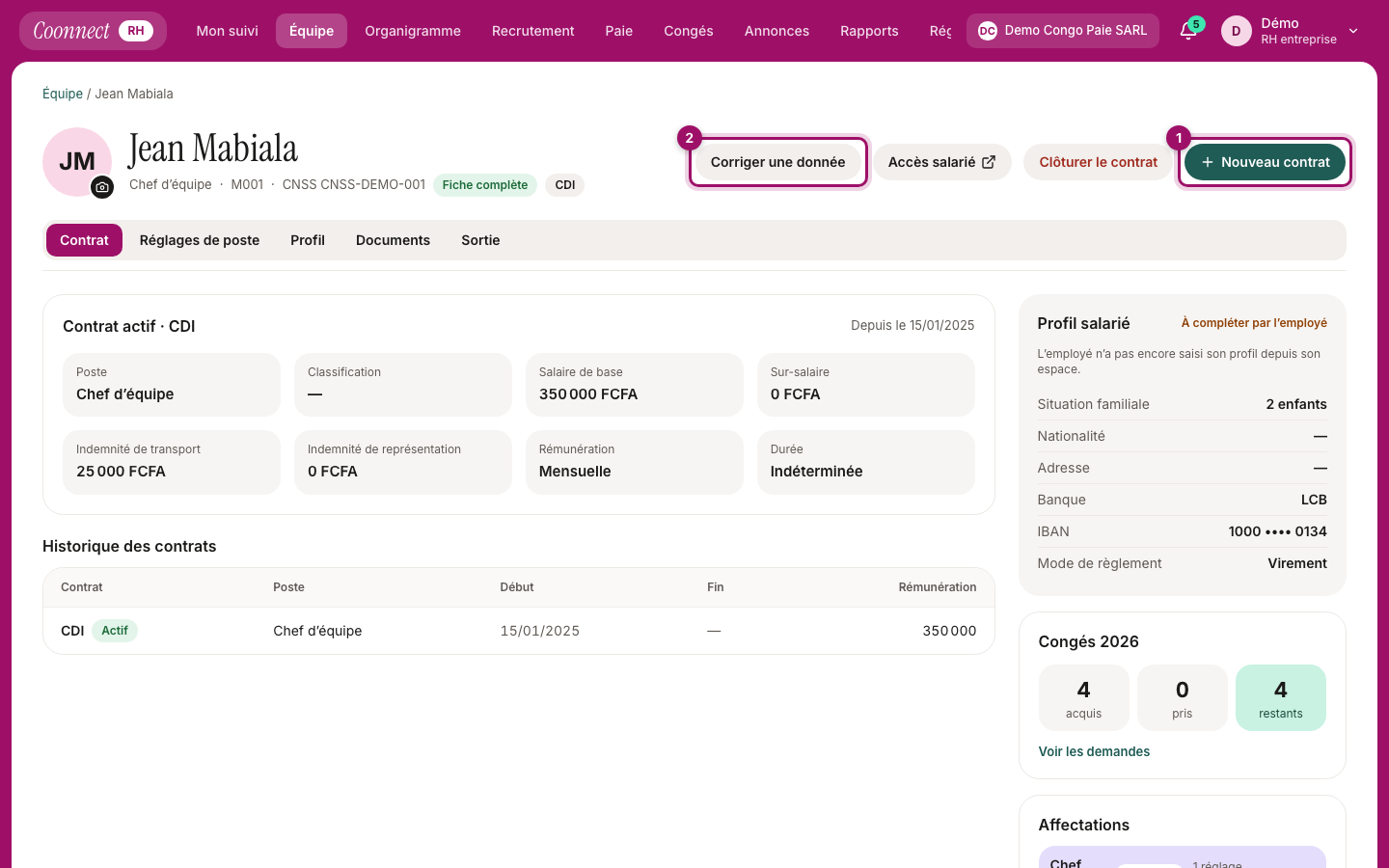
La fiche salarié et ses onglets
#Les onglets
Contrat : le contrat actif (poste, classification, salaire de base ou taux horaire, sur-salaire, indemnités, mode de rémunération, durée ou fin prévue) puis l’Historique des contrats. Voir Créer un nouveau contrat.
Réglages de poste : les réglages que le salarié hérite de son poste. Chacun porte l’état Hérité, Personnalisé ou Désactivé.
- Personnaliser donne une valeur propre au salarié (pour le salaire de référence, la classification et les objectifs) ;
- Désactiver retire le réglage pour ce salarié ;
- Rétablir revient à la valeur du poste.
Les primes et cotisations ne se gèrent pas ici mais dans Réglages → Rubriques de paie.
Profil : voir la section suivante.
Documents : les fichiers du salarié, classés par catégorie. Voir Classer les documents d’un salarié.
Sortie : la clôture du contrat et le solde de tout compte. Voir Clôturer un contrat.
#Tenir à jour le profil
Dans l’onglet Profil, bloc Dossier RH, modifiez si besoin le Matricule, la Date d’embauche, la Date de départ ou le N° CNSS, puis cliquez sur Enregistrer.
Si la fiche n’est pas encore complète, cochez Marquer la fiche comme complète avant d’enregistrer.
Le bloc Profil salarié liste les informations saisies par le salarié (état civil, adresse, banque, IBAN, mode de règlement, formation). Pour en modifier une, cliquez sur Corriger sur sa ligne (ou sur Corriger une donnée dans l’en-tête).
Dans le panneau Corriger une donnée, choisissez le Champ, lisez la Valeur actuelle, saisissez la Nouvelle valeur puis cliquez sur Enregistrer la correction.
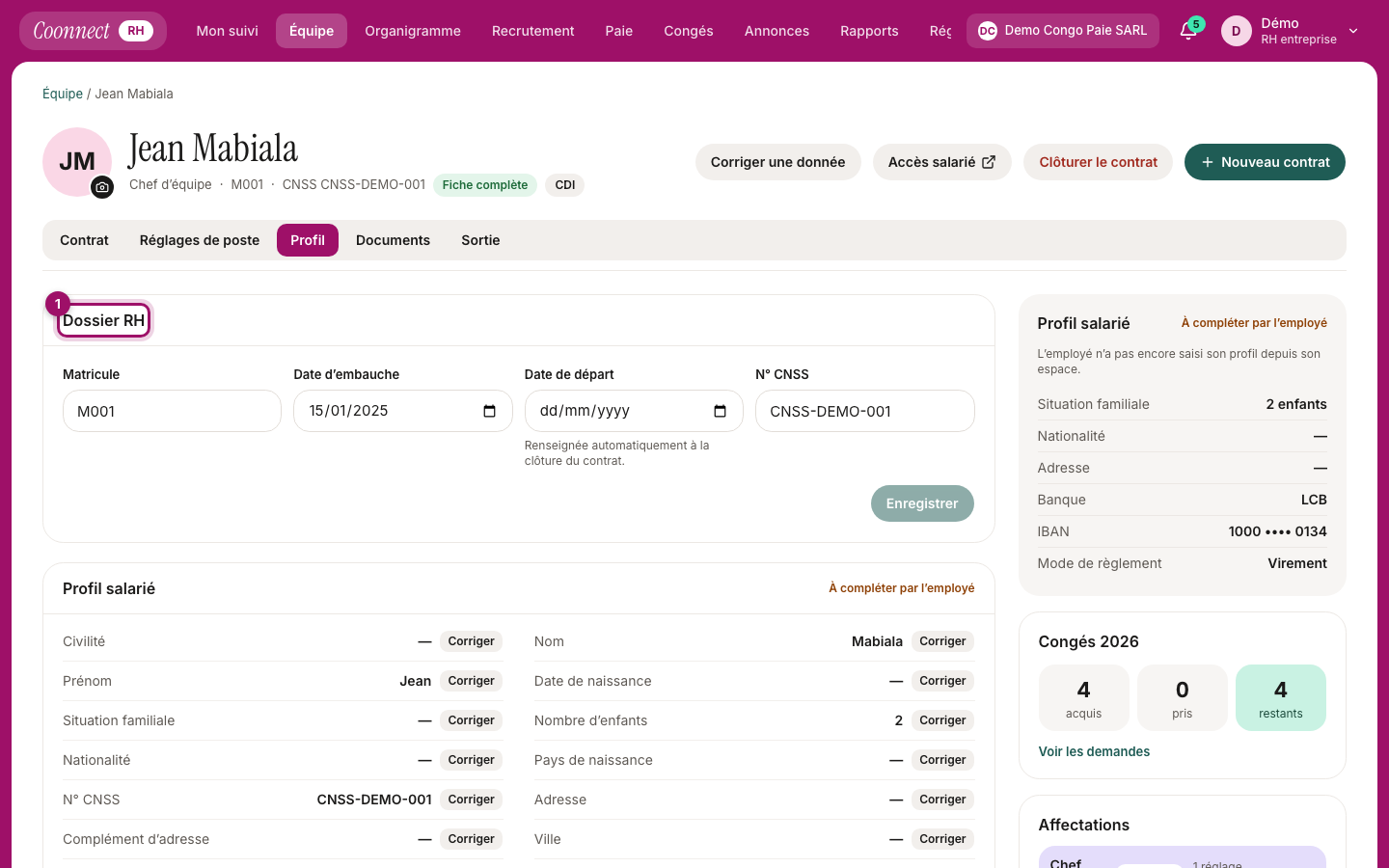
L’onglet Profil avec le dossier RH et le profil salarié
#La colonne de droite
- Profil salarié : le résumé de la situation familiale, de la nationalité, de l’adresse, de la banque, de l’IBAN (masqué sauf ses 4 derniers caractères) et du mode de règlement.
- Congés de l’année : jours acquis, pris et restants ; le lien Voir les demandes ouvre l’écran Congés.
- Affectations : les postes occupés (le poste principal porte la mention Principale), les Postes précédents et le lien Voir dans l’organigramme.
#Résultat attendu
Après un enregistrement du Dossier RH, le message « Dossier RH enregistré. » s’affiche. Après une correction, un message reprend le nom du champ corrigé, la nouvelle valeur apparaît dans la fiche et une ligne s’ajoute à l’Historique des corrections.
#Problèmes fréquents
#Le champ N° CNSS ne se modifie pas dans le Dossier RH
Le numéro a été saisi par le salarié. Le champ indique « Saisi par l’employé : passez par « Corriger ». » Utilisez Corriger sur la ligne N° CNSS du profil salarié.
#Le bouton Enregistrer du Dossier RH reste grisé
Aucune valeur n’a changé. Modifiez un champ ou cochez Marquer la fiche comme complète.
#Le message « Le départ doit suivre l’embauche. » s’affiche
La date de départ saisie est antérieure à la date d’embauche. Corrigez l’une des deux dates.
#Le bloc Congés indique « Aucun solde pour … : il est créé avec le premier bulletin validé. »
Aucun bulletin du salarié n’a encore été validé cette année. Le solde apparaît après la validation de son premier bulletin.
#La page affiche « Employé introuvable »
La fiche n’existe pas ou a été supprimée. Cliquez sur Retour à l’équipe.