Paramétrer les comptes bancaires et l’approbation des virements
Enregistrer le compte qui paie les salaires et son gestionnaire à la banque, puis désigner les approbateurs des ordres de virement.
#Objectif
Préparer le paiement des salaires par virement : le compte de l’entreprise débité par les ordres de virement, la personne qui le gère à la banque, et les règles d’approbation de chaque ordre avant qu’il parte à la banque.
#Prérequis
- Avoir la permission Paie en écriture (Responsable RH ou Cabinet comptable).
- Avoir le RIB ou l’IBAN du compte, et le nom et l’adresse e-mail du gestionnaire du compte à la banque.
- Pour désigner des approbateurs : les personnes sont membres de l’entreprise (voir Membres et invitations).
#Étapes
Ouvrez Réglages → Comptes et approbation.
#Ajouter un compte bancaire
- Dans le bloc Comptes bancaires de l’entreprise, cliquez sur Ajouter un compte.
- Saisissez le Libellé (par exemple « Compte salaires ») et la Banque.
- Saisissez le RIB ou IBAN : RIB de 23 caractères (CEMAC), de 24 (UEMOA) ou IBAN. Les espaces sont acceptés. La clé est contrôlée pendant la saisie.
- Ajoutez si besoin le BIC (facultatif).
- Renseignez le Gestionnaire du compte et l’E-mail du gestionnaire : c’est votre interlocuteur à la banque, à qui vous transmettez les ordres approuvés.
- Cochez Compte par défaut des virements si c’est le compte à utiliser en priorité. Laissez Actif coché.
- Cliquez sur Ajouter le compte.
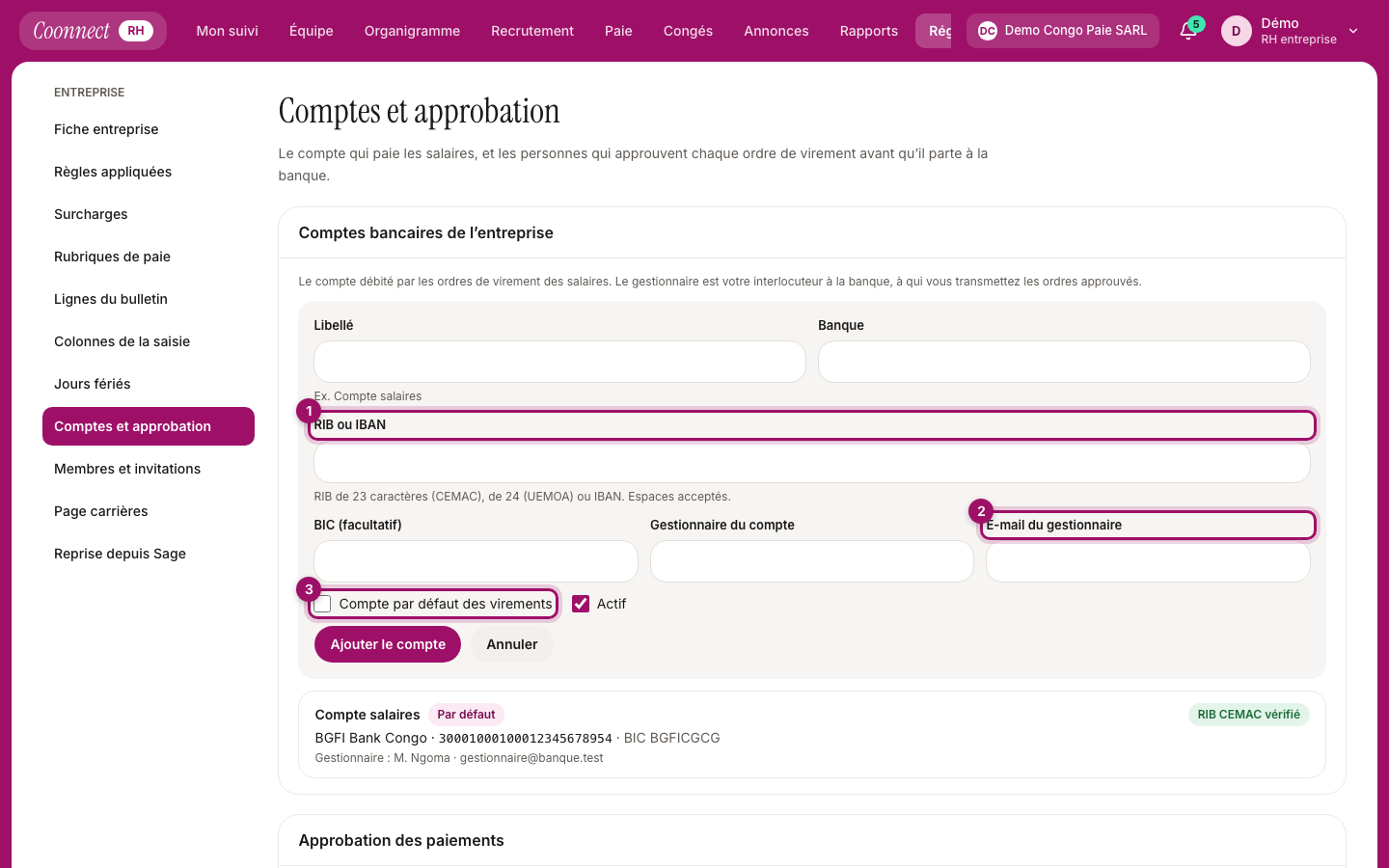
Pour changer un compte, cliquez sur Modifier, puis sur Enregistrer le compte. Un compte qui ne sert plus se décoche Actif ; il n’y a pas de suppression.
#Régler l’approbation des paiements
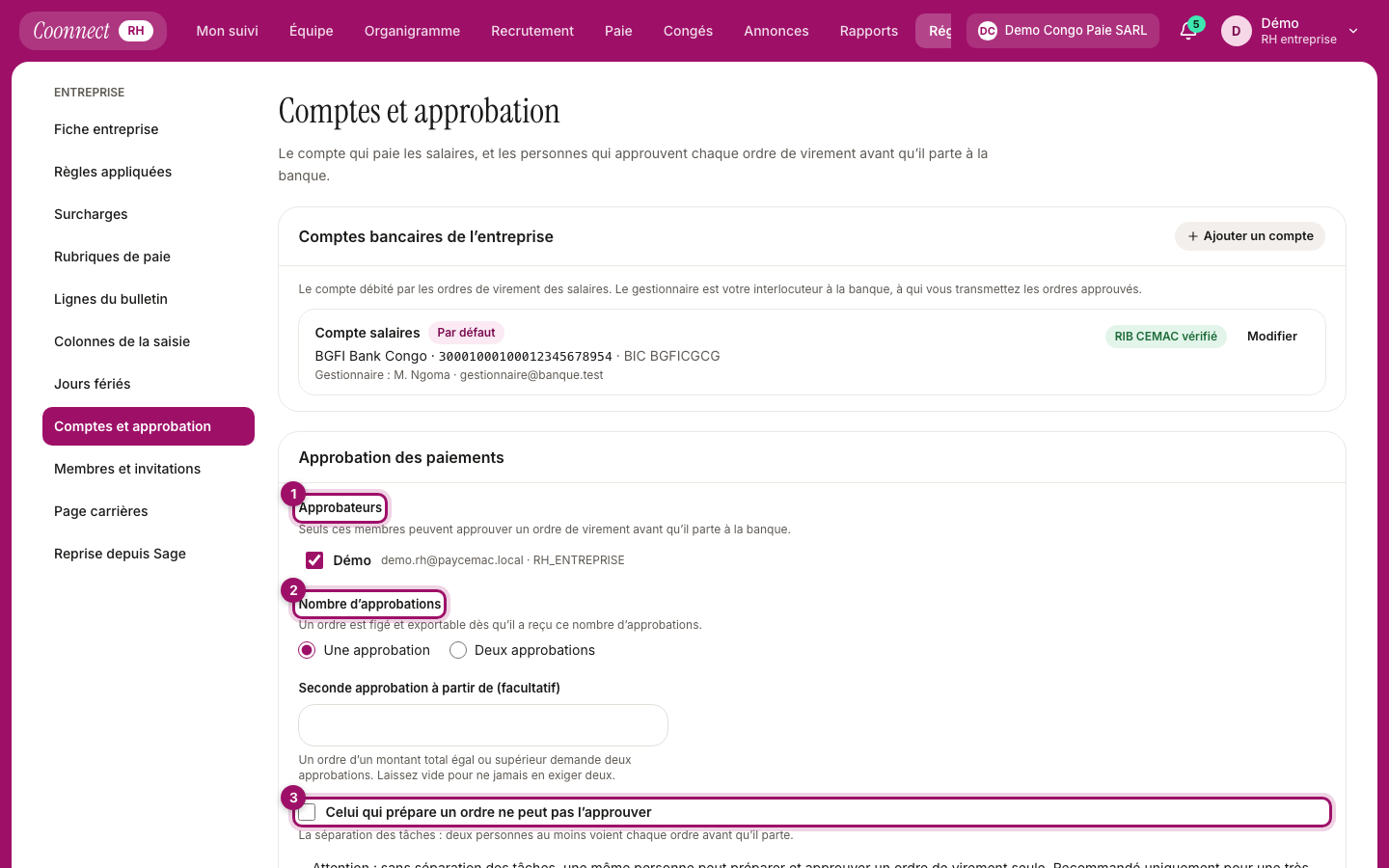
- Dans le bloc Approbation des paiements, cochez les Approbateurs : seuls ces membres peuvent approuver un ordre de virement. La liste contient les membres RH, cabinet comptable et direction RH de l’entreprise.
- Choisissez le Nombre d’approbations : Une approbation ou Deux approbations. Un ordre est figé et exportable dès qu’il a reçu ce nombre d’approbations.
- Avec une seule approbation, vous pouvez indiquer Seconde approbation à partir de (facultatif) : un ordre d’un montant total égal ou supérieur demandera deux approbations. Laissez vide pour ne jamais en exiger deux.
- Laissez cochée Celui qui prépare un ordre ne peut pas l’approuver : c’est la séparation des tâches, deux personnes au moins voient chaque ordre.
- Cliquez sur Enregistrer les règles.
#Résultat attendu
Le compte apparaît avec la puce de contrôle (par exemple RIB CEMAC vérifié ou IBAN vérifié), la puce Par défaut le cas échéant et le nom du gestionnaire. Le message « Règles d’approbation enregistrées. » confirme les règles. Les prochains ordres de virement suivent ces règles : voir Ordres de virement et Approuver un ordre de virement.
#Problèmes fréquents
#« RIB invalide : la clé ne correspond pas (erreur de saisie probable) »
Un chiffre du RIB est faux. Recopiez-le depuis un relevé d’identité bancaire et vérifiez la clé (les deux derniers chiffres).
#« Format non reconnu : RIB de 23 (CEMAC) ou 24 (UEMOA) caractères, ou IBAN »
Le nombre de caractères ne correspond à aucun format. Vérifiez qu’il ne manque pas de chiffre.
#La puce « À vérifier » s’affiche sur un RIB UEMOA
Certaines banques de l’UEMOA calculent la clé autrement : l’écart n’empêche pas l’enregistrement. Faites confirmer le RIB par la banque.
#« Désignez au moins deux approbateurs pour exiger une seconde approbation. »
Deux approbations ou un seuil de seconde approbation demandent au moins deux approbateurs. Cochez une deuxième personne, ou revenez à une approbation sans seuil.
#« Aucun membre : invitez d’abord vos collaborateurs »
Aucun membre RH, cabinet comptable ou direction RH n’est rattaché à l’entreprise. Invitez les approbateurs depuis Membres et invitations.