Écrire une formule de rubrique
Syntaxe, variables de paie, fonctions si, min, max, arrondi, essai avec des valeurs d’exemple et erreurs fréquentes des formules.
#Objectif
Calculer une rubrique avec une formule (prime d’ancienneté, prime par jour présent, retenue plafonnée…), la tester avec des valeurs d’essai avant de l’enregistrer et éviter les erreurs les plus courantes.
#Prérequis
- Avoir la permission Paie en écriture.
- Savoir créer une rubrique (voir Créer et gérer les rubriques de paie).
#Où écrire une formule
L’éditeur de formule apparaît quand le Calcul d’une rubrique est Formule :
- dans Nouvelle rubrique, section Version 1 ;
- dans le détail d’une rubrique à formule, pour créer une nouvelle version ;
- dans une affectation Personnaliser d’une rubrique à formule.
Selon la nature de la rubrique, le champ s’appelle :
- Formule du montant pour un gain, une retenue ou une information (obligatoire) ;
- Formule de la part salariale et Formule de la part patronale pour une cotisation (au moins l’une des deux).
#Étapes
- Ouvrez Réglages → Rubriques de paie et cliquez sur Nouvelle rubrique.
- Renseignez le code, le libellé et la nature, puis choisissez Formule dans Calcul.
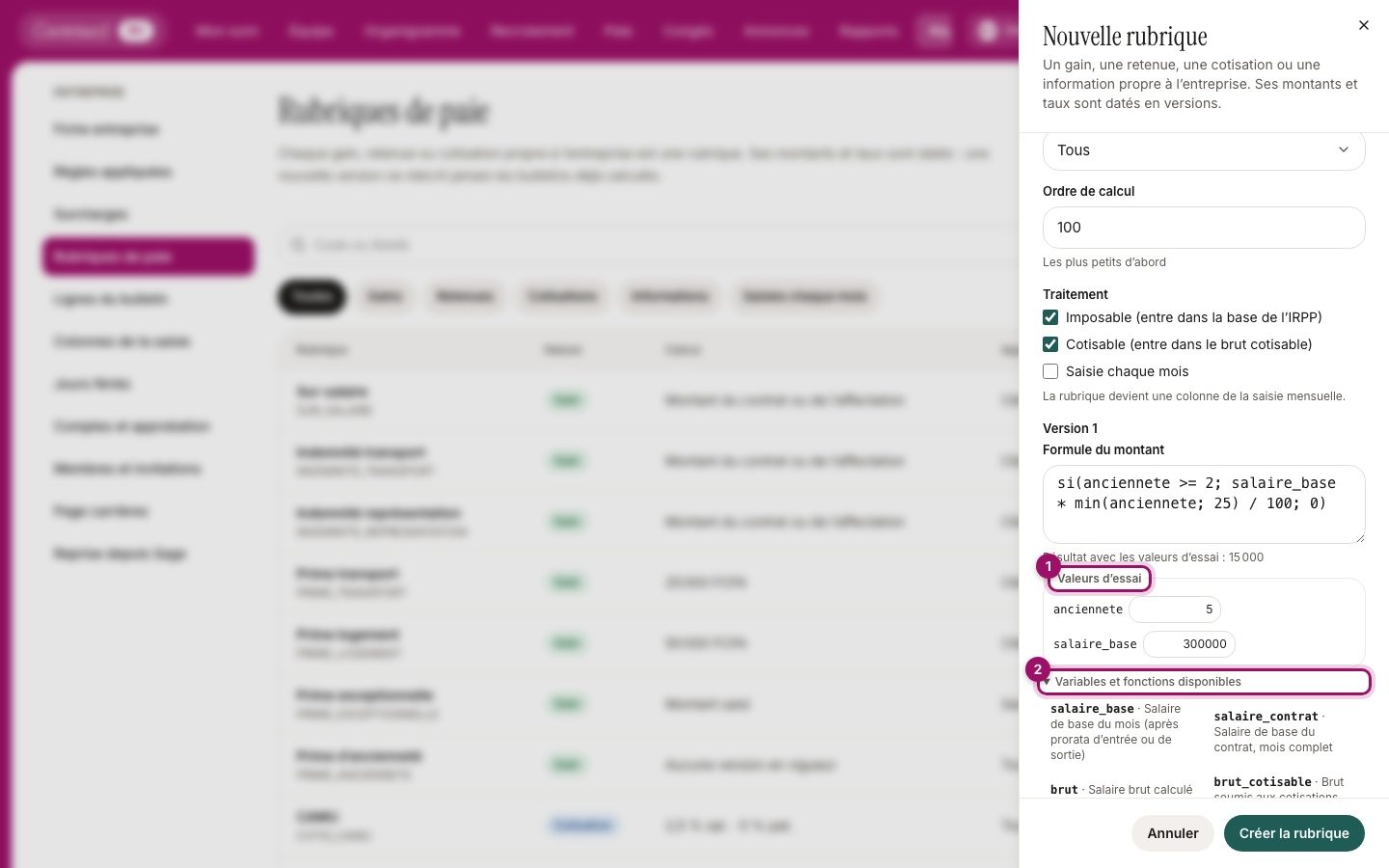
- Dans Version 1, écrivez la formule. Le contrôle est immédiat : une erreur s’affiche en rouge sous le champ.
- Ouvrez Variables et fonctions disponibles pour voir la liste complète. Un clic sur une variable ou une fonction l’ajoute à la fin de la formule.
- Vérifiez le résultat : sous le champ, « Résultat avec les valeurs d’essai : … » donne le montant calculé avec des valeurs d’exemple. Changez ces valeurs dans le cadre Valeurs d’essai pour tester d’autres cas (un salarié sans ancienneté, un mois de décembre…).
- Réglez l’Ordre de calcul (voir « L’ordre de calcul compte » plus bas), puis cliquez sur Créer la rubrique.
#La syntaxe
| Élément | Écriture | Exemple |
|---|---|---|
| Nombres | point ou virgule décimale | 1.25 ou 1,25 |
| Opérations | + - * / et parenthèses | (salaire_base + 10000) * 2 |
| Comparaisons | < <= > >= = <> (différent) ; vrai vaut 1, faux vaut 0 | anciennete >= 2 |
| Séparateur des arguments | ; | min(anciennete; 25) |
Une formule fait 2 000 caractères au plus. Les majuscules et minuscules sont équivalentes dans les noms.
#Les fonctions
| Fonction | Rôle |
|---|---|
si(condition; valeur si vraie; valeur sinon) | choisit une valeur selon une condition |
min(a; b; …) | la plus petite valeur |
max(a; b; …) | la plus grande valeur |
arrondi(x) ou arrondi(x; décimales) | arrondit (jusqu’à 6 décimales) |
entier(x) | partie entière |
abs(x) | valeur absolue |
et(a; b; …) | 1 si toutes les conditions sont vraies |
ou(a; b; …) | 1 si l’une des conditions est vraie |
non(a) | 1 si la condition est fausse |
#Les variables de paie
| Variable | Valeur |
|---|---|
salaire_base | Salaire de base du mois (après prorata d’entrée ou de sortie) |
salaire_contrat | Salaire de base du contrat, mois complet |
brut | Salaire brut calculé jusqu’à cette rubrique |
brut_cotisable | Brut soumis aux cotisations, jusqu’à cette rubrique |
brut_imposable | Brut soumis à l’impôt, jusqu’à cette rubrique |
taux_horaire | Taux horaire du contrat |
anciennete | Ancienneté en années complètes à la fin du mois |
anciennete_mois | Ancienneté en mois complets à la fin du mois |
enfants | Nombre d’enfants à charge |
age | Âge en années (0 si la date de naissance manque) |
jours_presents | Jours présents du mois |
jours_ouvrables | Jours ouvrables du mois |
presence | Taux de présence du mois (de 0 à 1) |
heures_sup | Heures supplémentaires saisies dans le mois |
mois | Mois de la paie (1 à 12) |
smig | SMIG mensuel du pays |
expatrie | 1 si le salarié est expatrié, sinon 0 |
quantite | Quantité saisie ce mois pour cette rubrique |
taux | Taux saisi ce mois pour cette rubrique |
cotisations_salariales | Cotisations salariales du mois (connues pour les retenues) |
impot | Impôt sur le salaire du mois (connu pour les retenues) |
net_imposable | Net imposable du mois (connu pour les retenues) |
#Les montants des autres rubriques
Le code de toute rubrique de votre entreprise, de votre convention ou de votre pays est aussi une variable : il vaut le montant de cette rubrique pour le salarié dans le mois, ou 0 si elle ne s’applique pas. Écrivez-le de préférence en minuscules : la rubrique PRIME_TRANSPORT s’écrit prime_transport. La liste Rubriques utilisables en bas de Variables et fonctions disponibles donne tous les codes possibles.
#Exemples
Les résultats indiqués sont ceux obtenus avec les valeurs d’essai par défaut.
| Besoin | Nature | Formule | Résultat d’essai |
|---|---|---|---|
| Prime d’ancienneté : 1 % du salaire de base par année, à partir de 2 ans, 25 % au plus | Gain | si(anciennete >= 2; salaire_base * min(anciennete; 25) / 100; 0) | 15 000 |
| Prime de panier : 1 000 FCFA par jour présent | Gain | jours_presents * 1000 | 22 000 |
| Treizième mois versé en décembre | Gain | si(mois = 12; salaire_contrat; 0) | 300 000 |
| Prime par enfant, 4 enfants au plus | Gain | 5000 * min(enfants; 4) | 10 000 |
| Prime d’expatriation de 15 % | Gain | si(expatrie = 1; arrondi(salaire_base * 15 / 100); 0) | 0 |
| Prime d’assiduité : présence complète et un an d’ancienneté | Gain | si(et(presence >= 1; anciennete >= 1); 10000; 0) | 10 000 |
| Heures de nuit majorées de 25 % (rubrique Saisie chaque mois, unité Heures) | Gain | quantite * taux_horaire * 1.25 | 21 637,5 |
| Retenue de mutuelle : 2 % du brut, 15 000 FCFA au plus | Retenue | min(arrondi(brut * 2 / 100); 15000) | 7 000 |
| Cotisation plafonnée à 1 200 000 FCFA, part salariale 2,5 % | Cotisation | arrondi(min(brut_cotisable; 1200000) * 2.5 / 100) | 8 750 |
| La même, part patronale 5 % | Cotisation | arrondi(min(brut_cotisable; 1200000) * 5 / 100) | 17 500 |
| Rappel des primes du mois sur le bulletin | Information | prime_transport + prime_exceptionnelle | 0 (saisissez des valeurs d’essai) |
#L’ordre de calcul compte
Une formule ne voit que ce qui est déjà calculé. Le bulletin est calculé dans cet ordre :
- le salaire de base, puis les gains, du plus petit au plus grand Ordre de calcul ;
- le complément de net garanti, les rappels, puis les heures supplémentaires du pays ;
- les cotisations du pays, puis les rubriques de nature cotisation ;
- l’impôt, puis les allocations familiales ;
- les retenues ;
- les informations.
Conséquences :
- dans un gain,
brutvaut le salaire de base plus les gains déjà calculés ; les heures supplémentaires du pays n’y sont pas encore ; cotisations_salariales,impotetnet_imposablevalent 0 dans un gain ; ils sont connus dans une retenue ou une information ;- pour utiliser le montant d’une autre rubrique de même nature, donnez-lui un Ordre de calcul plus petit ; sinon elle vaut encore 0.
#Résultat attendu
Aucun message rouge sous le champ, et le résultat d’essai correspond à ce que vous attendez. Après Créer la rubrique, le catalogue affiche la formule dans la colonne Calcul (« = … ») et la rubrique s’applique aux prochains calculs.
#Problèmes fréquents
#« Variable inconnue : … »
Le nom est mal écrit, ou la rubrique citée n’existe pas dans votre catalogue. Vérifiez l’orthographe dans Variables et fonctions disponibles (par exemple anciennete, sans accent).
#« Fonction inconnue : … »
Seules les fonctions de la liste existent. Une fonction en anglais (if, round) n’est pas reconnue : écrivez si, arrondi.
#« Nombre d’arguments incorrect pour si(condition; valeur si vraie; valeur sinon) »
si attend exactement trois arguments séparés par ;. Vérifiez qu’il ne manque pas la valeur « sinon ».
#« Parenthèse fermante manquante » ou « Formule incomplète »
Comptez les parenthèses ouvrantes et fermantes, et vérifiez que la formule ne se termine pas par un opérateur.
#« Caractère non autorisé : % »
Le signe % n’existe pas. Écrivez * 5 / 100 pour 5 %. Les guillemets et le texte ne sont pas acceptés non plus.
#« Symbole inattendu : = »
Vous avez écrit ==. L’égalité s’écrit avec un seul =.
#max(2,5) donne 2,5
Une virgule suivie d’un chiffre est lue comme une virgule décimale. Séparez toujours les arguments par ; : max(2; 5).
#« La formule ne peut pas citer sa propre rubrique »
Une rubrique ne peut pas utiliser son propre montant. Utilisez une autre variable ou une autre rubrique.
#Une rubrique citée vaut 0 dans le calcul
Elle est calculée après la rubrique à formule (ordre ou nature), ou elle ne s’applique pas à ce salarié. Voir « L’ordre de calcul compte ».
#Le calcul de la paie s’arrête avec « Rubrique … : Division par zéro »
Une division par une variable qui vaut 0 pour un salarié (par exemple jours_ouvrables ou quantite) arrête son calcul. Protégez la division : si(quantite > 0; 50000 / quantite; 0). Seule la branche retenue de si est calculée.
#Le calcul s’arrête après la suppression d’une rubrique
Une formule cite le code d’une rubrique supprimée ou désactivée. Créez une nouvelle version de la formule sans ce code, ou réactivez la rubrique.