Saisir et valider les feuilles de temps de la semaine
Dans Paie → Temps de travail, saisir les heures de la semaine d’un salarié, valider ou refuser les feuilles soumises et rouvrir une semaine.
#Objectif
Contrôler les heures travaillées de chaque salarié, semaine par semaine : saisir une feuille à la place du salarié, valider les feuilles soumises ou les renvoyer avec un motif.
#Prérequis
- Le droit Paie en écriture (en lecture, les feuilles s’affichent sans pouvoir être modifiées).
- Des salariés présents dans l’entreprise pendant la semaine affichée.
#Étapes
#Ouvrir la semaine
- Allez dans Paie → Temps de travail.
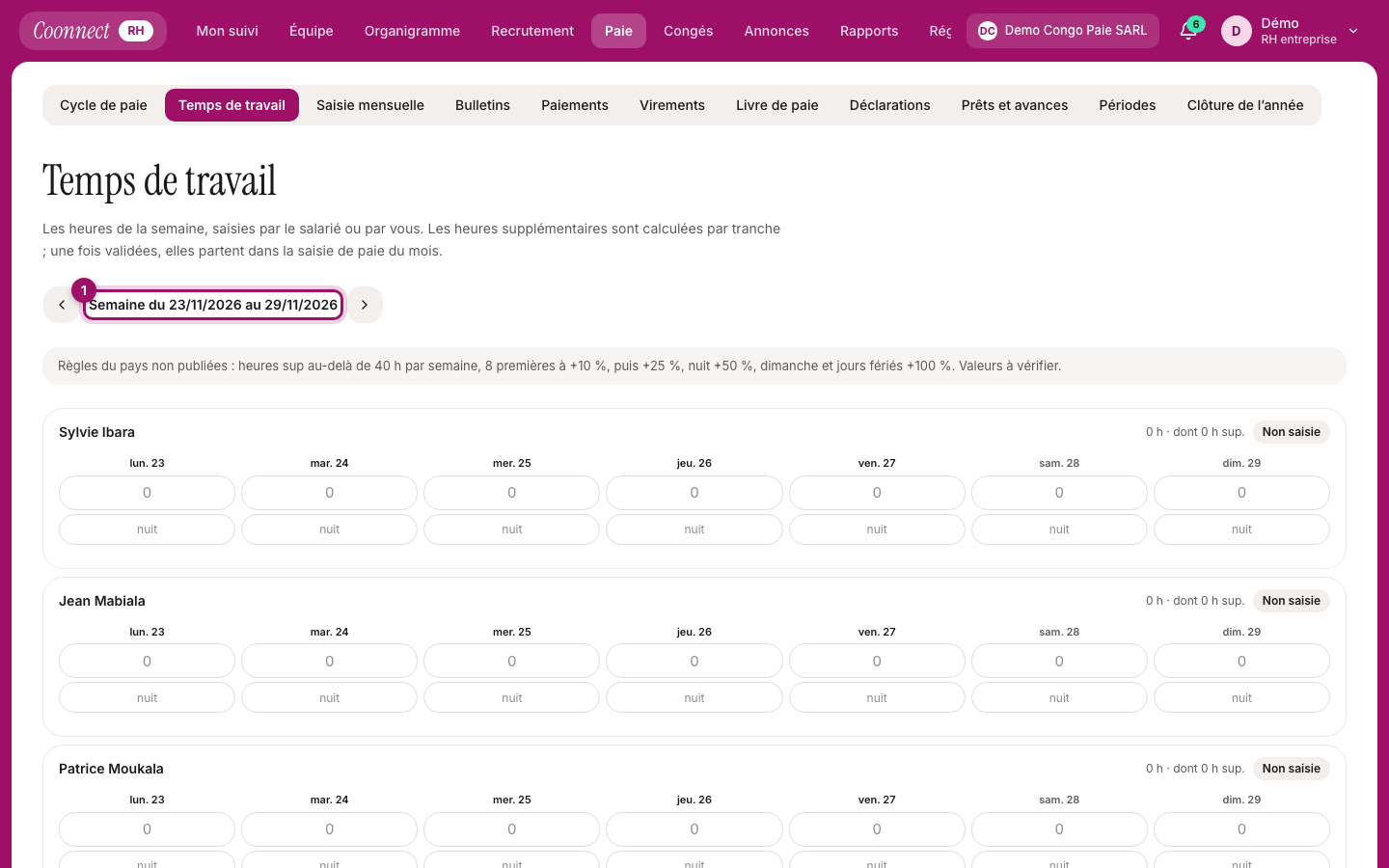
- La semaine en cours s’affiche (« Semaine du … au … »). Changez de semaine avec les flèches Semaine précédente et Semaine suivante ; Cette semaine vous ramène à la semaine en cours.
- Chaque salarié présent a sa feuille : son nom, le total de la semaine (« 42 h · dont 2 h sup. ») et un statut.
| Statut | Signification |
|---|---|
| Non saisie | Aucune heure enregistrée pour cette semaine. |
| Brouillon | Le salarié a enregistré ses heures sans les soumettre. |
| À valider | Feuille soumise par le salarié, ou saisie par la RH : elle attend la validation. |
| Validée | Heures validées, prêtes à partir dans la paie. |
| Refusée | Feuille renvoyée au salarié avec un motif. |
| Envoyée à la paie | Heures supplémentaires reportées dans la saisie de paie du mois. |
#Saisir les heures d’un salarié
- Sur la feuille du salarié, chaque jour du lundi au dimanche a deux cases : en haut les heures travaillées, en bas (« nuit ») celles faites de nuit.
- Saisissez les heures (décimales acceptées, par exemple 7,5 ; 24 h au plus par jour).
- Cliquez sur Enregistrer. Le message « Semaine de … enregistrée. » s’affiche et la feuille passe à À valider.
#Valider ou refuser une feuille
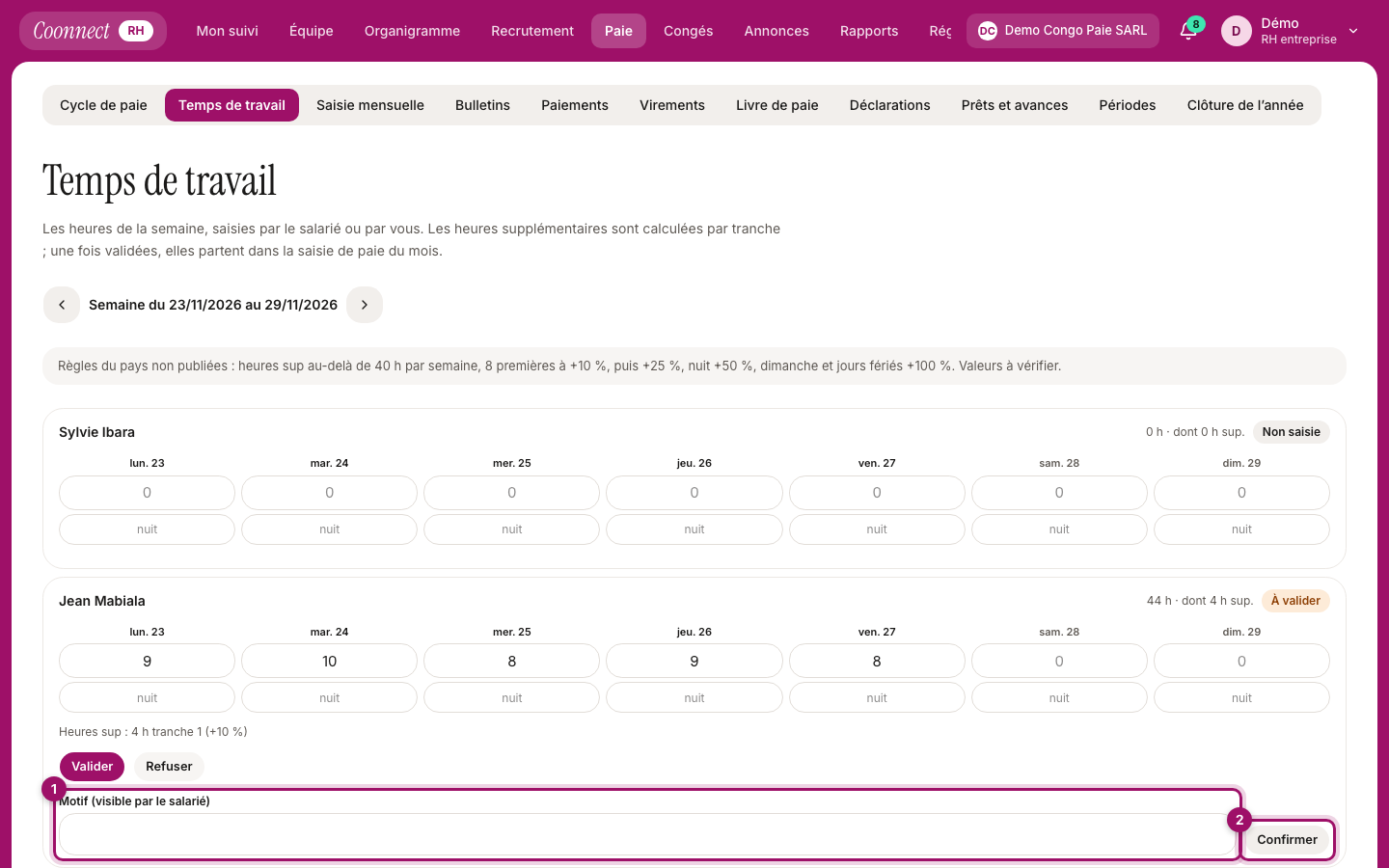
- Sur une feuille À valider, vérifiez les heures et le détail des heures supplémentaires (« Heures sup : … »). Voir Les heures supplémentaires.
- Cliquez sur Valider, ou sur Refuser.
- Pour un refus, saisissez le Motif (visible par le salarié) (3 caractères au moins), puis cliquez sur Confirmer. Le message « Feuille renvoyée au salarié. » s’affiche.
#Rouvrir une semaine validée
Tant qu’une feuille Validée n’a pas été envoyée à la paie, cliquez sur Rouvrir (refuser), indiquez le motif puis Confirmer : la feuille repasse à Refusée et redevient modifiable.
#Résultat attendu
Toutes les feuilles de la semaine sont Validées. Elles peuvent alors être envoyées à la paie du mois (voir Envoyer les temps à la paie).
#Problèmes fréquents
#Le bouton « Valider » n’apparaît pas
Vous avez modifié des heures sans les enregistrer : cliquez d’abord sur Enregistrer. Le bouton n’apparaît aussi que sur une feuille À valider.
#« Cette semaine est déjà validée. »
Une feuille Validée ou Envoyée à la paie ne se modifie plus. Pour une feuille validée, cliquez sur Rouvrir (refuser).
#« … : plus d’heures de nuit que d’heures travaillées »
Les heures de nuit font partie des heures travaillées du jour : elles ne peuvent pas les dépasser. Corrigez la case du bas.
#Je ne peux pas rouvrir une feuille « Envoyée à la paie »
Une feuille envoyée à la paie ne se rouvre plus depuis cet écran. Vérifiez directement les heures supplémentaires du salarié dans la saisie mensuelle.
#Un salarié n’a pas de feuille
Seuls les salariés présents pendant la semaine sont listés (embauchés avant la fin de la semaine et non sortis avant son début).