Mon suivi, la page d’accueil RH
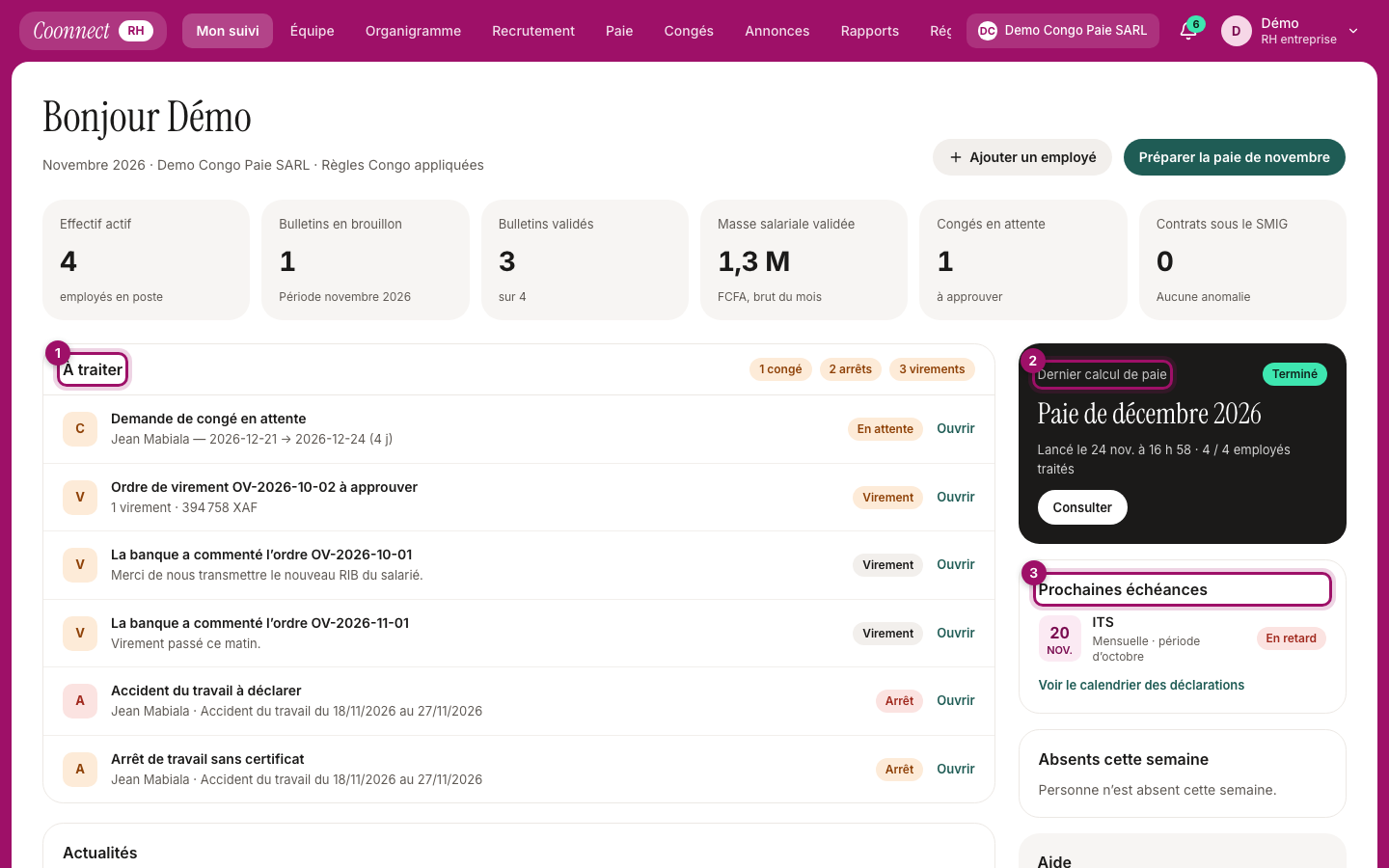
Ce que montre Mon suivi : mise en route, indicateurs du mois, éléments à traiter, actualités, dernier calcul, échéances, absents et aide.
#Objectif
Savoir lire la page d’accueil de l’espace RH pour repérer en un coup d’œil ce qui demande votre attention et accéder directement à l’écran où agir.
#Prérequis
- Être connecté à l’espace RH d’une entreprise. Chaque bloc n’affiche que les informations auxquelles vos droits donnent accès.
#Étapes
- Cliquez sur Mon suivi dans la barre du haut (c’est aussi la page qui s’ouvre à la connexion).
- Lisez l’en-tête : le mois de paie en cours, la raison sociale de l’entreprise et le pays dont les règles s’appliquent. Deux raccourcis sont proposés : Ajouter un employé et Préparer la paie du mois.
#Mise en route
Tant que l’espace n’est pas prêt, le bloc Mise en route de votre espace affiche quatre étapes et leur avancement : Configurez votre entreprise, Créez votre premier poste, Ajoutez vos premiers employés, Générez votre premier bulletin. Cliquez sur une étape pour ouvrir l’écran correspondant. Le bloc disparaît quand les quatre étapes sont faites.
#Indicateurs
Six tuiles résument le mois :
| Indicateur | Ce qu’il compte |
|---|---|
| Effectif actif | Les employés en poste. |
| Bulletins en brouillon | Les bulletins du mois pas encore validés. |
| Bulletins validés | Les bulletins validés, sur le total du mois. |
| Masse salariale validée | Le brut du mois des bulletins validés. |
| Congés en attente | Les demandes de congé à approuver. |
| Contrats sous le SMIG | Les contrats dont le salaire de base est sous le minimum légal. |
#À traiter
Le bloc À traiter liste jusqu’à huit éléments : alertes, congés, échéances, arrêts, demandes de documents ou de prêts, feuilles de temps, virements. Des puces en donnent le nombre par type. Cliquez sur Ouvrir pour traiter un élément. Les suivants se trouvent dans la cloche de la barre du haut (voir La boîte à traiter).
#Actualités
Quand Coonnect publie une information pour votre pays, le bloc Actualités l’affiche avec sa catégorie (Loi, Incident ou Nouveau), sa date et, s’il existe, un lien En savoir plus. Le bloc n’apparaît pas s’il n’y a pas d’actualité.
#Colonne de droite
- Dernier calcul de paie : le mois, l’état du calcul (en file, en cours, terminé, échec) et sa progression. Consulter ouvre le cycle de paie ; s’il n’y a encore aucun calcul, Préparer la paie.
- Prochaines échéances : les trois prochaines déclarations à préparer, avec la puce En retard si besoin, et le lien Voir le calendrier des déclarations.
- Absents cette semaine : les salariés en congé approuvé cette semaine, avec leurs dates.
- Aide : Reprendre depuis Sage (importer salariés et livre de paie), Votre paie du mois, pas à pas (ouvre le cycle de paie) et, s’il est configuré, Écrire au support.
#Résultat attendu
Vous savez quelles actions sont en attente (congés, échéances, bulletins) et vous ouvrez directement l’écran où les traiter.
#Problèmes fréquents
#« Aucun indicateur »
Les indicateurs apparaissent quand l’entreprise est configurée. Terminez les étapes de Mise en route de votre espace.
#« Rien à traiter pour le moment. »
Aucune alerte, demande ou échéance n’attend d’action de votre part.
#Le bloc « Contrats sous le SMIG » affiche un nombre
Un ou plusieurs contrats ont un salaire de base sous le SMIG du pays. Le calcul de la paie le signale aussi en avertissement (voir Calculer la paie). Corrigez le contrat du salarié.