Les rapports
L’écran Rapports : échéances déclaratives, alertes de conformité, exports, totaux par organisme, documents et historique d’une période.
#Objectif
Retrouver, pour un mois donné, les échéances, les alertes, les fichiers à télécharger et les montants à reverser aux organismes, au même endroit.
#Prérequis
- Droit Paie (lecture) pour les échéances, les exports et les totaux.
- Droit Audit (lecture) pour les alertes et la piste d’audit ; droit Entreprise (lecture) pour les documents et l’historique.
#Étapes
Cliquez sur Rapports dans la barre du haut.
Choisissez la période avec le sélecteur en haut. Par défaut, c’est le mois précédent : celui qu’on déclare pendant le mois en cours.
Choisissez un onglet :
Onglet Contenu Échéances Le calendrier des déclarations du mois (voir Suivre le calendrier des déclarations). Alertes de conformité Les alertes ouvertes et résolues (voir Alertes, historique et piste d’audit). Exports Les fichiers de la période à télécharger. Totaux par organisme Les montants du mois et ce qui revient à chaque organisme. Documents Les documents téléversés pour l’entreprise. Historique Le journal des actions et la piste d’audit.
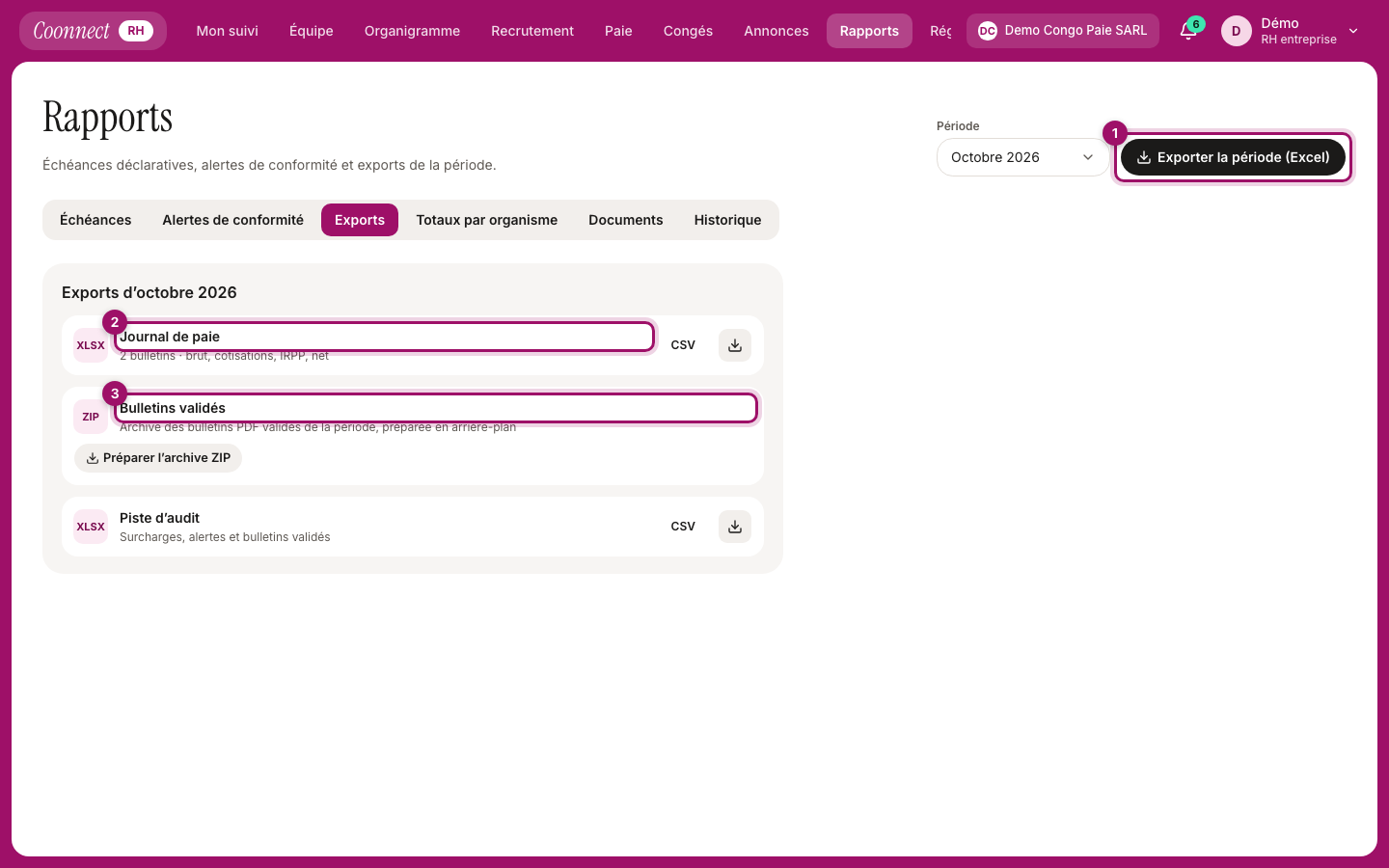
#Exporter la période
- Le bouton Exporter la période (Excel), en haut, télécharge le tableau des bulletins de la période.
- L’onglet Exports propose :
- Journal de paie : brut, cotisations, IRPP et net par employé, en Excel ou en CSV ;
- Bulletins validés : l’archive des bulletins PDF validés, préparée en arrière-plan. Cliquez sur Préparer l’archive ZIP, puis sur Télécharger le ZIP quand elle est prête ;
- Piste d’audit : surcharges, alertes et bulletins validés, en Excel ou en CSV.
Voir aussi Totaux et exports de la paie pour le journal comptable SYSCOHADA, et Le livre de paie pour le registre légal.
#Lire les totaux par organisme
- Ouvrez l’onglet Totaux par organisme.
- Les tuiles donnent Salaires nets, Masse brute, IRPP retenu, Cotisations salariales et Charges patronales.
- Le tableau Par organisme donne pour chacun la Base, la Part salarié, la Part employeur et le Total, puis le Total à reverser.
#Retrouver un document
Ouvrez l’onglet Documents : chaque document de l’entreprise (par exemple un récépissé de déclaration joint) affiche son Nom, son Format, sa Taille et sa date d’ajout. Cliquez sur Ouvrir pour le consulter.
#Résultat attendu
Vous disposez des fichiers et des montants du mois, et vous voyez d’un coup d’œil les échéances et les alertes en cours.
#Problèmes fréquents
#« Aucun bulletin calculé »
Les totaux et le journal de paie apparaissent après le calcul de la paie du mois (voir Calculer la paie).
#Un onglet affiche une erreur d’accès
Chaque onglet dépend d’un droit différent (Paie, Audit ou Entreprise). Demandez à l’administrateur de votre entreprise d’ajuster votre rôle.
#Le mois affiché n’est pas le mois en cours
C’est normal : les rapports s’ouvrent sur le mois précédent, celui que l’on déclare. Changez la période avec le sélecteur.