Traiter une demande de congé
Examiner une demande de congé, vérifier le solde de l'employé, puis l'accepter (avec anticipation si besoin) ou la refuser avec un motif.
#Objectif
Accepter ou refuser une demande de congé envoyée par un salarié, en connaissant son solde avant et après la demande.
#Prérequis
- Droit d'écriture sur le module Congés.
- Une demande au statut En attente (elle apparaît dans la vue Demandes à traiter).
#Étapes
#Ouvrir la demande
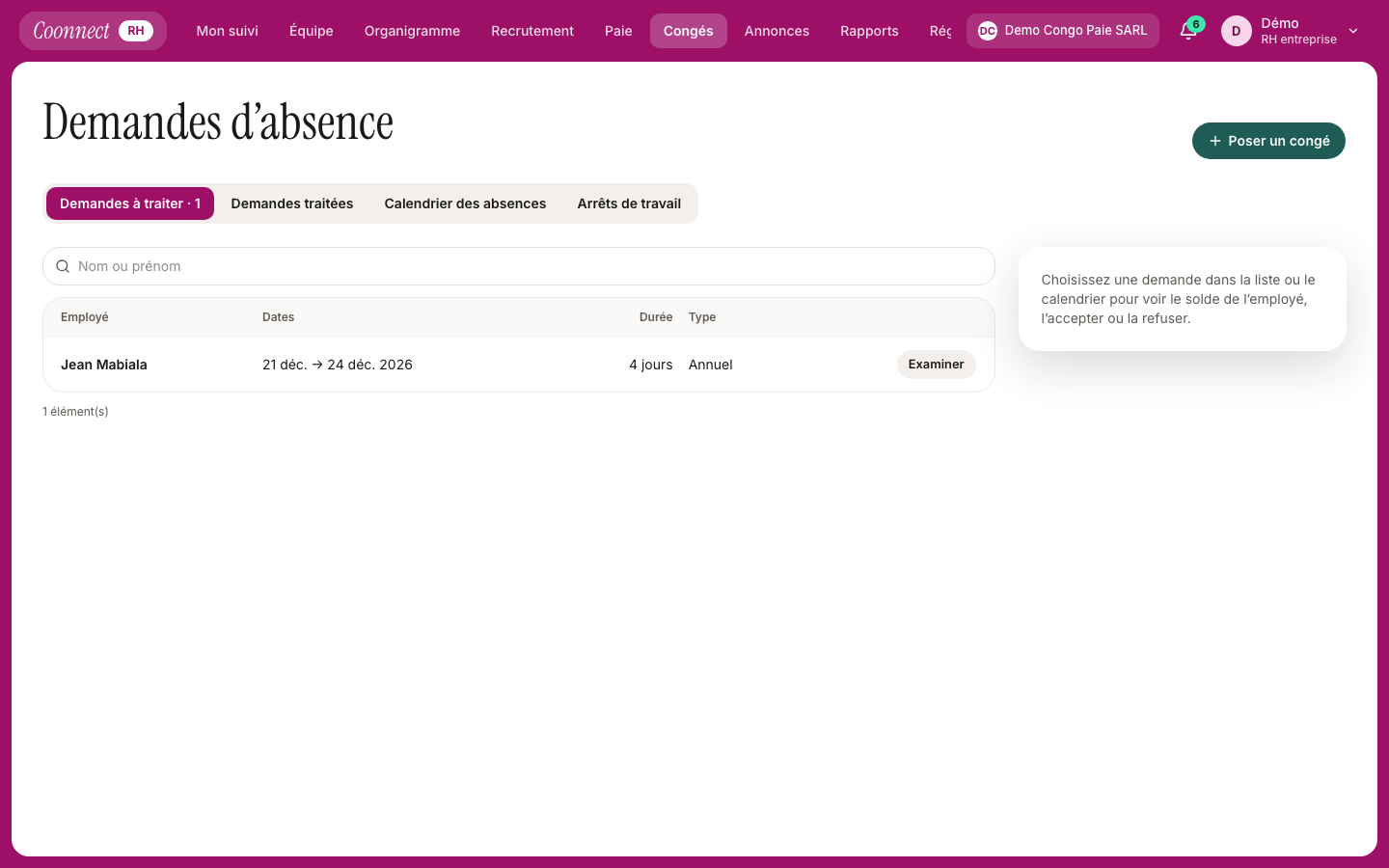
Allez dans Congés. La vue Demandes à traiter s'affiche.
Repérez la demande (au besoin, filtrez avec Nom ou prénom) et cliquez sur Examiner.
Le panneau Demande d’absence s'ouvre à droite. Il indique :
- les dates (Du : et Au :), le type de congé et le nombre de jours ouvrés ;
- le statut, ici En attente ;
- le Solde de l'année du début du congé et le Solde après acceptation.
Le panneau d'une demande avec le solde avant et après
#Accepter la demande
- Cliquez sur Accepter la demande.
- Si le solde ne suffit pas, l'encadré « Solde insuffisant » s'affiche et le bouton reste grisé. Pour accepter malgré tout, cochez Autoriser l’anticipation (solde négatif), puis cliquez sur Accepter la demande.
#Refuser la demande
- Dépliez Refuser avec un motif.
- Écrivez le motif dans le champ. Il est communiqué à l'employé, qui le voit dans son espace.
- Cliquez sur Refuser la demande.
#Résultat attendu
Un message confirme « Demande de … acceptée. » ou « Demande de … refusée. ». La demande quitte la vue Demandes à traiter et passe dans Demandes traitées, au statut Approuvée ou Refusée.
- Une demande acceptée est décomptée du solde de l'année de son premier jour et apparaît en bloc foncé dans le Calendrier des absences.
- Une demande refusée affiche « Motif du refus : … » dans le panneau. Le salarié voit le statut Refusée et le motif dans son espace.
#Problèmes fréquents
#Le bouton Accepter la demande reste grisé
Le solde de l'employé ne couvre pas la demande. Cochez Autoriser l’anticipation (solde négatif) si vous acceptez qu'il passe en négatif, ou refusez la demande.
#Le message « Le motif est obligatoire pour refuser. » s'affiche
Le champ du motif est vide. Un refus doit toujours être expliqué au salarié : écrivez le motif puis cliquez à nouveau sur Refuser la demande.
#Le panneau indique « Aucun solde enregistré pour … : il se crée au premier bulletin validé. »
L'employé n'a encore aucun solde pour cette année : il sera ouvert à la validation de son premier bulletin de l'année. Une demande acceptée à ce moment-là n'est pas décomptée d'un solde. Voir Les soldes de congés.
#Le message « Cette demande a déjà été traitée » s'affiche
Un autre membre de l'équipe a accepté ou refusé la demande entre-temps. Ouvrez la vue Demandes traitées pour voir la décision.
#Il n'y a pas de bouton pour annuler une demande déjà acceptée
Une décision ne peut pas être modifiée depuis l'écran Congés. Seules les demandes En attente proposent les boutons de décision.