Approuver ou refuser un ordre de virement
Le circuit d’approbation des ordres de virement — qui approuve, combien d’approbations, séparation des tâches — et comment approuver ou refuser.
#Objectif
Comprendre le circuit d’approbation d’un ordre de virement, puis approuver ou refuser un ordre quand vous êtes approbateur.
#Prérequis
- Être désigné parmi les Approbateurs dans Réglages → Comptes et approbation (voir Comptes et approbation). Le droit Paie en lecture suffit pour approuver.
- Un ordre au statut À approuver.
#Étapes
#Comprendre le circuit d’approbation
- Un membre de l’équipe prépare l’ordre (statut Brouillon) puis clique sur Soumettre à approbation (statut À approuver).
- Les approbateurs désignés approuvent ou refusent.
- Quand l’ordre a reçu le nombre d’approbations requis, il passe au statut Approuvé et il est figé : son empreinte est calculée (voir Contrôler un ordre et son empreinte).
- Un seul refus suffit à renvoyer l’ordre en Brouillon.
Le nombre d’approbations requis vient des règles de l’entreprise :
- Une approbation ou Deux approbations ;
- avec une approbation, un seuil facultatif Seconde approbation à partir de : un ordre dont le total atteint ou dépasse ce montant demande deux approbations.
Ce nombre est fixé au moment où l’ordre est soumis. Le bloc Approbations de l’ordre l’affiche, par exemple « 0 / 2 approbations ».
#Approuver un ordre
- Ouvrez l’ordre depuis la boîte « À traiter » (élément « Ordre de virement … à approuver ») ou depuis Paie → Virements.
- Relisez les indicateurs, la liste Bénéficiaires et le Total.
- Cliquez sur Approuver.
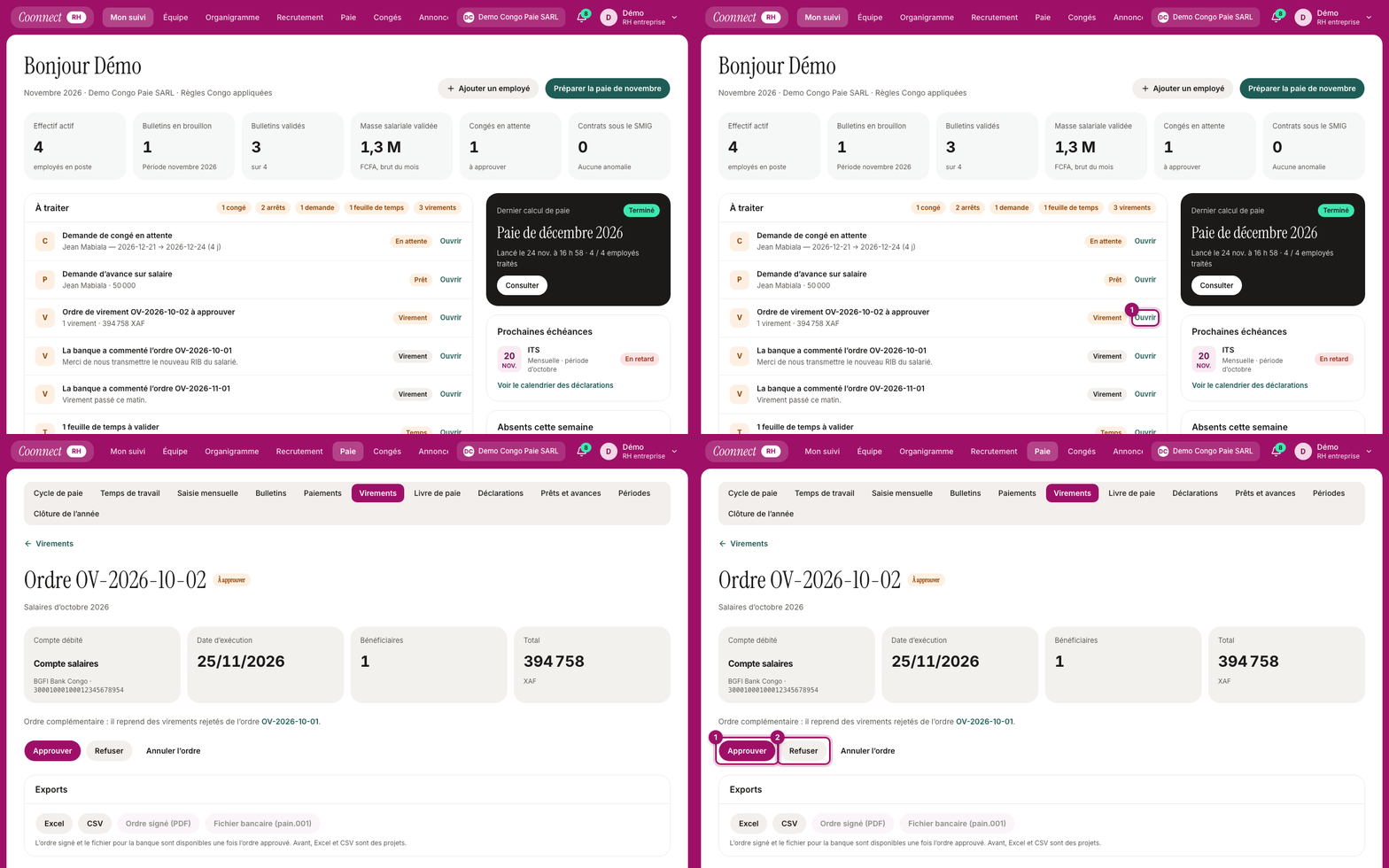
Le message « Approbation enregistrée. » s’affiche. Si une autre approbation est encore attendue, la page indique « Vous avez approuvé cet ordre : il attend une autre approbation. »
#Refuser un ordre
- Cliquez sur Refuser.
- Saisissez le Motif du refus (obligatoire, 300 caractères au plus).
- Cliquez sur Confirmer le refus, ou sur Retour pour renoncer.
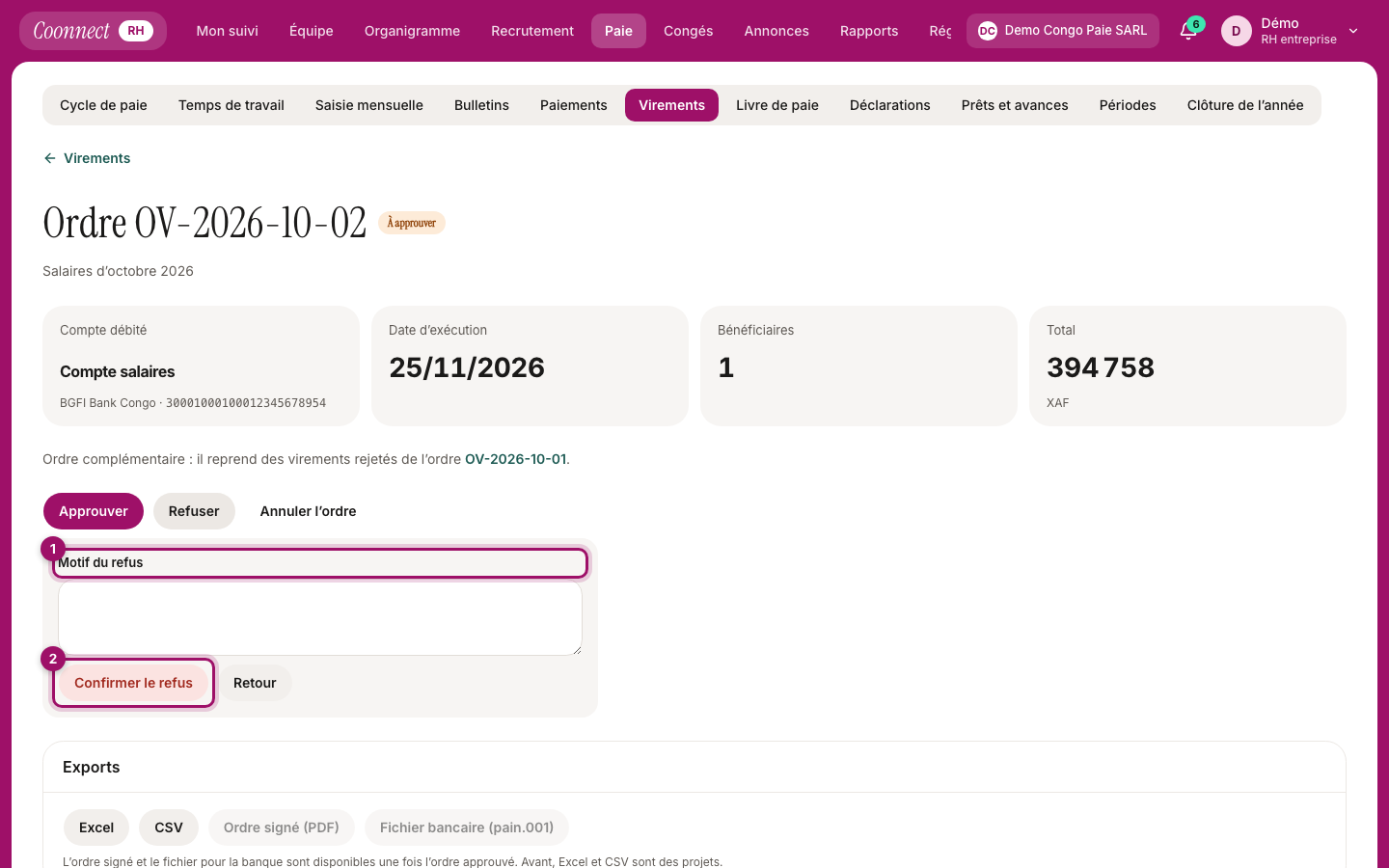
L’ordre revient en Brouillon (« Ordre refusé : il revient en brouillon. »). Le motif s’affiche dans le bloc Approbations et dans le Journal. La personne qui l’a préparé peut le corriger (par exemple Retirer un bénéficiaire) puis le soumettre à nouveau : les décisions précédentes sont alors remises à zéro.
#Résultat attendu
Après la dernière approbation requise, l’ordre est Approuvé et la page affiche « Ordre figé — empreinte …, intacte ». Les boutons Ordre signé (PDF) et Fichier bancaire (pain.001) deviennent disponibles, ainsi que le bloc Transmettre à la banque.
#Problèmes fréquents
#Je ne vois pas le bouton « Approuver »
Plusieurs causes possibles, indiquées sous les boutons :
- « En attente d’approbation par … » : vous n’êtes pas approbateur ; la page cite les approbateurs.
- « Vous avez préparé cet ordre : un autre approbateur doit l’approuver (séparation des tâches). »
- « Vous avez approuvé cet ordre : il attend une autre approbation. »
- L’ordre n’est pas au statut À approuver (brouillon, déjà approuvé ou annulé).
#« Aucun approbateur désigné (Réglages › Comptes et approbation) »
Personne n’est désigné pour approuver. Un membre ayant le droit Paie en écriture doit désigner les approbateurs dans Réglages → Comptes et approbation.
#« Désignez au moins deux approbateurs pour exiger une seconde approbation »
Avec Deux approbations ou un seuil de seconde approbation, il faut au moins deux approbateurs.
#L’ordre approuvé contient une erreur
Un ordre approuvé ne se modifie plus. S’il n’est pas encore transmis à la banque, cliquez sur Annuler l’ordre, indiquez le motif, puis préparez un nouvel ordre. Ses paiements redeviennent disponibles (« Ordre annulé : ses paiements sont de nouveau disponibles. »).