Remplir la saisie mensuelle
Saisir les jours présents, les heures supplémentaires et les variables du mois pour chaque salarié, puis simuler un bulletin avant le calcul.
#Objectif
Renseigner, pour chaque salarié, les éléments variables du mois (jours présents, heures supplémentaires, primes et autres variables) avant de calculer la paie, et vérifier le résultat sur un bulletin simulé.
#Prérequis
- Droit Paie (écriture) pour enregistrer ; en lecture seule, la grille est consultable.
- Salariés avec un contrat actif sur le mois.
- Les colonnes de variables choisies dans Réglages → Colonnes de la saisie (voir Colonnes de la saisie). Sans elles, la grille ne montre que les jours et les heures supplémentaires.
- La période ne doit pas être clôturée.
#Étapes
#Ouvrir la grille du mois
- Allez dans Paie → Saisie mensuelle.
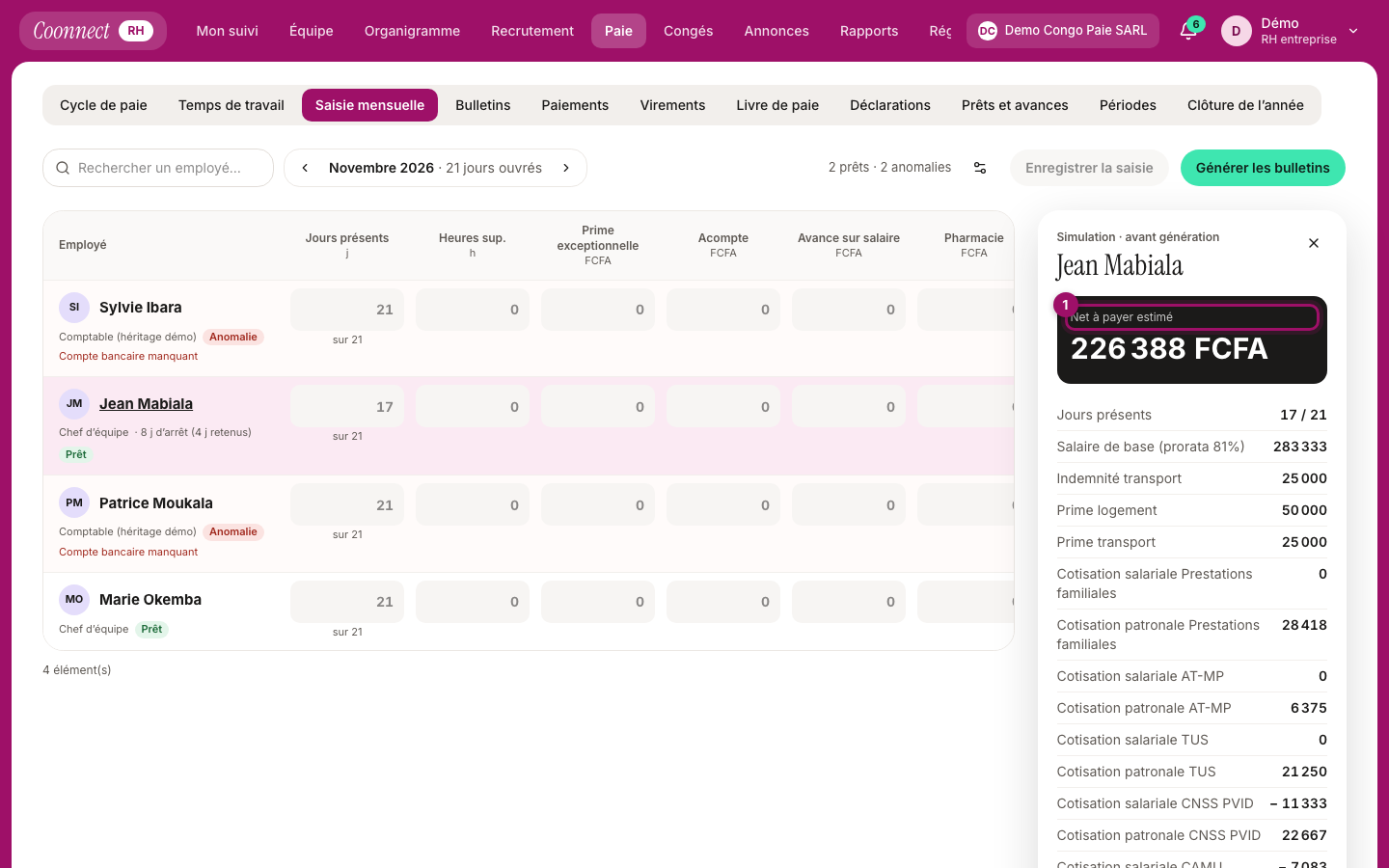
- Choisissez le mois avec les flèches Mois précédent et Mois suivant. Le nombre de jours ouvrés du mois s’affiche à côté (par exemple « Novembre 2026 · 21 jours ouvrés »).
- Pour retrouver un salarié, tapez son nom dans Rechercher un employé….
#Lire une ligne
Chaque ligne correspond à un salarié. Sous son nom s’affichent son poste (ou son matricule) et, le cas échéant :
- le nombre de jours de congé non rémunéré du mois (« 2 j de congé ») ;
- les jours d’arrêt de travail et les jours retenus sur la paie (voir Arrêts de travail) ;
- la puce Prêt si tout est en ordre, ou Anomalie avec le motif : « Aucun contrat actif », « Compte bancaire manquant » ou « Poste sans configuration bulletin complète ».
En haut de l’écran, un résumé indique le nombre de salariés prêts et le nombre d’anomalies.
#Saisir les valeurs
- Dans la colonne Jours présents, la valeur proposée en gris est calculée par Coonnect : jours ouvrés couverts par le contrat, moins les congés non rémunérés et les jours d’arrêt retenus. Ne tapez une valeur que pour la corriger. Elle doit être un nombre entier, au plus égal au nombre de jours ouvrés indiqué dessous (« sur 21 »).
- Dans la colonne Heures sup., tapez le total d’heures supplémentaires du mois (300 heures au plus).
- Dans les colonnes suivantes (primes, indemnités, retenues…), tapez le montant, le nombre d’heures, de jours ou la quantité, selon l’unité indiquée sous le titre de la colonne (FCFA, h, j ou qté).
- Passez d’une ligne à l’autre avec les flèches haut et bas ou la touche Entrée. Les cellules modifiées sont encadrées ; une valeur invalide passe en rouge.
- Cliquez sur Enregistrer la saisie. Un message confirme le nombre de salariés et de valeurs enregistrés.
#Simuler un bulletin
- Cliquez sur le nom d’un salarié. Le panneau Simulation · avant génération s’ouvre à droite.
- Lisez le Net à payer estimé, le détail des lignes et le Salaire brut. Une note rappelle les règles du pays appliquées.
- Pour créer tout de suite son bulletin en brouillon, cliquez sur Générer son bulletin, puis sur Ouvrir le bulletin dans le message de confirmation.
#Passer au calcul
Cliquez sur Générer les bulletins : vous revenez au cycle de paie du mois, où se lance le calcul de tous les salariés (voir Calculer la paie).
#Résultat attendu
Les valeurs du mois sont enregistrées pour chaque salarié. Le bloc Éléments du mois du cycle de paie résume les congés non rémunérés intégrés, les heures supplémentaires saisies et les anomalies restantes.
#Problèmes fréquents
#Le bouton « Enregistrer la saisie » reste grisé
Aucune valeur n’a été modifiée, une cellule est en rouge, ou la période est clôturée. Corrigez les cellules en rouge (message « Certaines valeurs sont invalides : corrigez les cellules en rouge avant d’enregistrer. »).
#La grille est en lecture seule
La période est clôturée : la saisie ne peut plus changer. Une correction passe par un bulletin rectificatif (voir Corriger un bulletin).
#L’enregistrement est refusé
Enregistrer la saisie demande le droit Paie (écriture). Avec le seul droit de lecture, la grille s’affiche mais l’enregistrement est refusé.
#Une colonne de prime n’apparaît pas
La grille n’affiche que les variables choisies dans Réglages → Colonnes de la saisie. Cliquez sur l’icône de réglage en haut à droite de la grille (Configurer les colonnes de la saisie) pour l’ajouter.
#Un salarié n’apparaît pas dans la grille
La recherche le masque (message « Aucun employé ne correspond ») : effacez-la. La grille ne montre pas non plus un salarié parti avant le début du mois.