Indiquer l’avancement des virements (portail bancaire)
Pour le banquier — marquer des virements en cours, exécutés ou rejetés, ligne par ligne ou en lot, commenter et déposer des justificatifs.
#Objectif
Tenir l’entreprise informée, depuis le portail sécurisé, de l’avancement de chaque virement de l’ordre : en cours, exécuté ou rejeté. Vos indications mettent à jour les paiements des salariés dans Coonnect RH.
#Prérequis
- Être connecté au portail avec le lien et le code reçus par e-mail (voir Le portail du gestionnaire de compte).
#Étapes
#Retrouver les virements
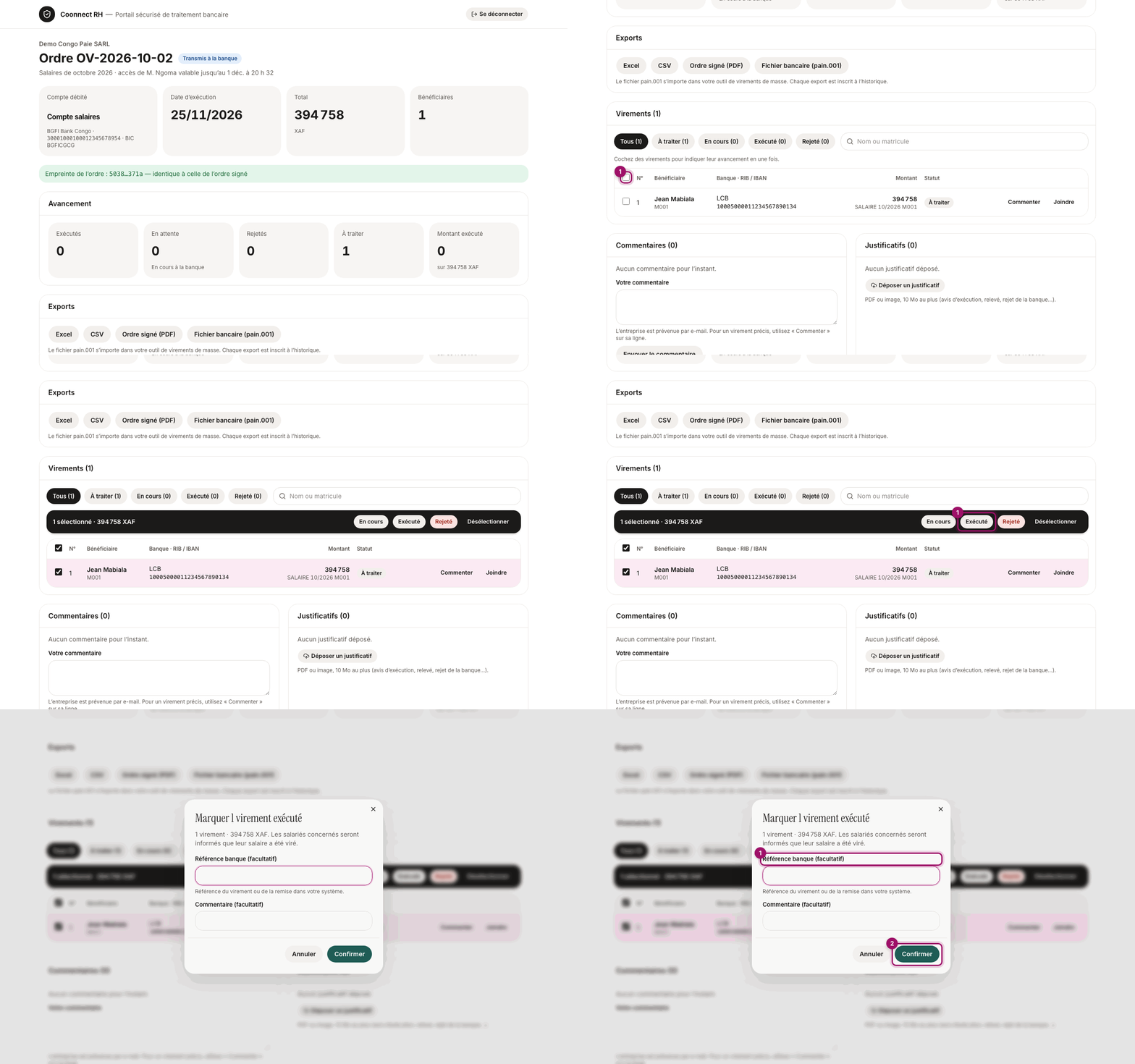
- Descendez jusqu’au bloc Virements. Chaque ligne indique le N°, le Bénéficiaire (nom et matricule), Banque · RIB / IBAN (et BIC), le Montant avec la référence du virement, et le Statut.
- Filtrez par statut : Tous, À traiter, En cours, Exécuté ou Rejeté (le nombre de virements est indiqué).
- Pour retrouver un bénéficiaire, tapez son nom ou son matricule dans la recherche.
#Changer le statut de virements
- Cochez les virements concernés, ou cochez la case d’en-tête pour tout sélectionner. Une barre indique le nombre de virements sélectionnés et leur montant.
- Cliquez sur l’action voulue :
- En cours : les virements sont en traitement chez vous. Vous pouvez ajouter un Commentaire (facultatif).
- Exécuté : les virements sont passés. Indiquez si vous le souhaitez la Référence banque (facultatif) (référence du virement ou de la remise dans votre système) et un Commentaire (facultatif).
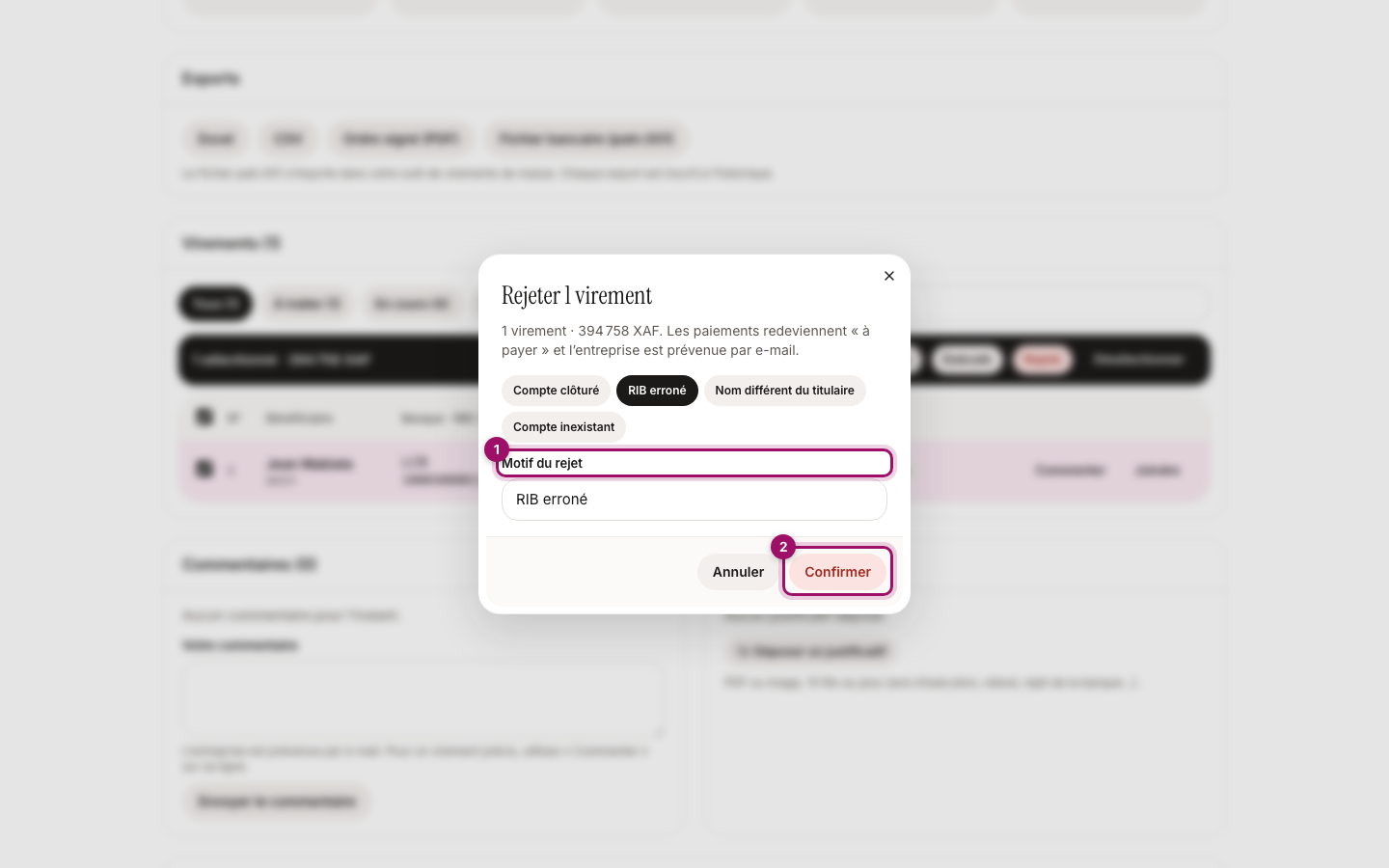
- Rejeté : les virements n’ont pas pu être exécutés. Le Motif du rejet est obligatoire : choisissez un motif courant (Compte clôturé, RIB erroné, Nom différent du titulaire, Compte inexistant) ou saisissez le vôtre.
- Relisez la fenêtre de confirmation (nombre de virements et montant), puis cliquez sur Confirmer.
Ce qui se passe ensuite :
| Action | Pour l’entreprise et les salariés |
|---|---|
| En cours | L’entreprise voit que ces virements sont en traitement. |
| Exécuté | Le paiement du salarié est enregistré comme payé par virement ; s’il a un espace salarié, il reçoit un e-mail l’invitant à confirmer la réception. |
| Rejeté | Le paiement redevient « à payer » et la personne qui a préparé l’ordre est prévenue par e-mail, avec le motif. |
Quand chaque virement est exécuté ou rejeté, l’ordre passe au statut Terminé.
#Corriger un statut
Un statut peut être corrigé : sélectionnez le virement et choisissez une autre action. Un virement marqué Exécuté par erreur et remis En cours ou Rejeté redevient « à payer » côté entreprise, tant que le salarié n’a pas encore confirmé la réception.
#Commenter
- Pour un virement précis : cliquez sur Commenter sur sa ligne, écrivez dans Commentaire, puis cliquez sur Envoyer.
- Pour tout l’ordre : écrivez dans Votre commentaire (bloc Commentaires), puis cliquez sur Envoyer le commentaire.
L’entreprise est prévenue par e-mail. Ses réponses s’affichent dans le même fil.
#Déposer un justificatif
- Pour un virement précis : cliquez sur Joindre sur sa ligne et choisissez le fichier.
- Pour tout l’ordre : cliquez sur Déposer un justificatif dans le bloc Justificatifs.
Formats acceptés : PDF ou image (PNG, JPEG, WebP), 10 Mo au plus — par exemple un avis d’exécution, un relevé ou un avis de rejet. Les justificatifs déposés se téléchargent avec Télécharger, côté banque comme côté entreprise.
#Résultat attendu
Le bloc Avancement reflète vos indications (Exécutés, En attente, Rejetés, À traiter, Montant exécuté) et l’Historique garde la trace de chaque changement, avec votre nom et l’heure.
#Problèmes fréquents
#« Indiquez le motif du rejet. »
Un rejet sans motif est refusé. Choisissez un motif courant ou saisissez-en un.
#« Le fichier dépasse 10 Mo. » ou « Déposez un PDF ou une image (PNG, JPEG, WebP). »
Réduisez le fichier ou convertissez-le en PDF, puis déposez-le à nouveau.
#Un salarié a déjà confirmé la réception d’un virement marqué exécuté par erreur
Une fois la réception confirmée par le salarié, la correction du statut ne remet plus son paiement « à payer ». Signalez l’erreur à l’entreprise par un commentaire sur ce virement.