La boîte À traiter
Congés à approuver, échéances, arrêts, demandes des salariés, feuilles de temps et virements : tout ce qui attend une action des RH, au même endroit.
#Objectif
Savoir ce que contient la liste À traiter, d'où vient chaque élément et comment le traiter.
#Prérequis
- Être connecté à l'espace RH.
#Étapes
Regardez la cloche de la barre du haut : sa pastille indique le nombre d'éléments à traiter. Cliquez dessus pour revenir à Mon suivi.
Sur Mon suivi, repérez le bloc À traiter. En haut à droite, des pastilles résument son contenu par type (par exemple « 2 congés », « 1 virement »).
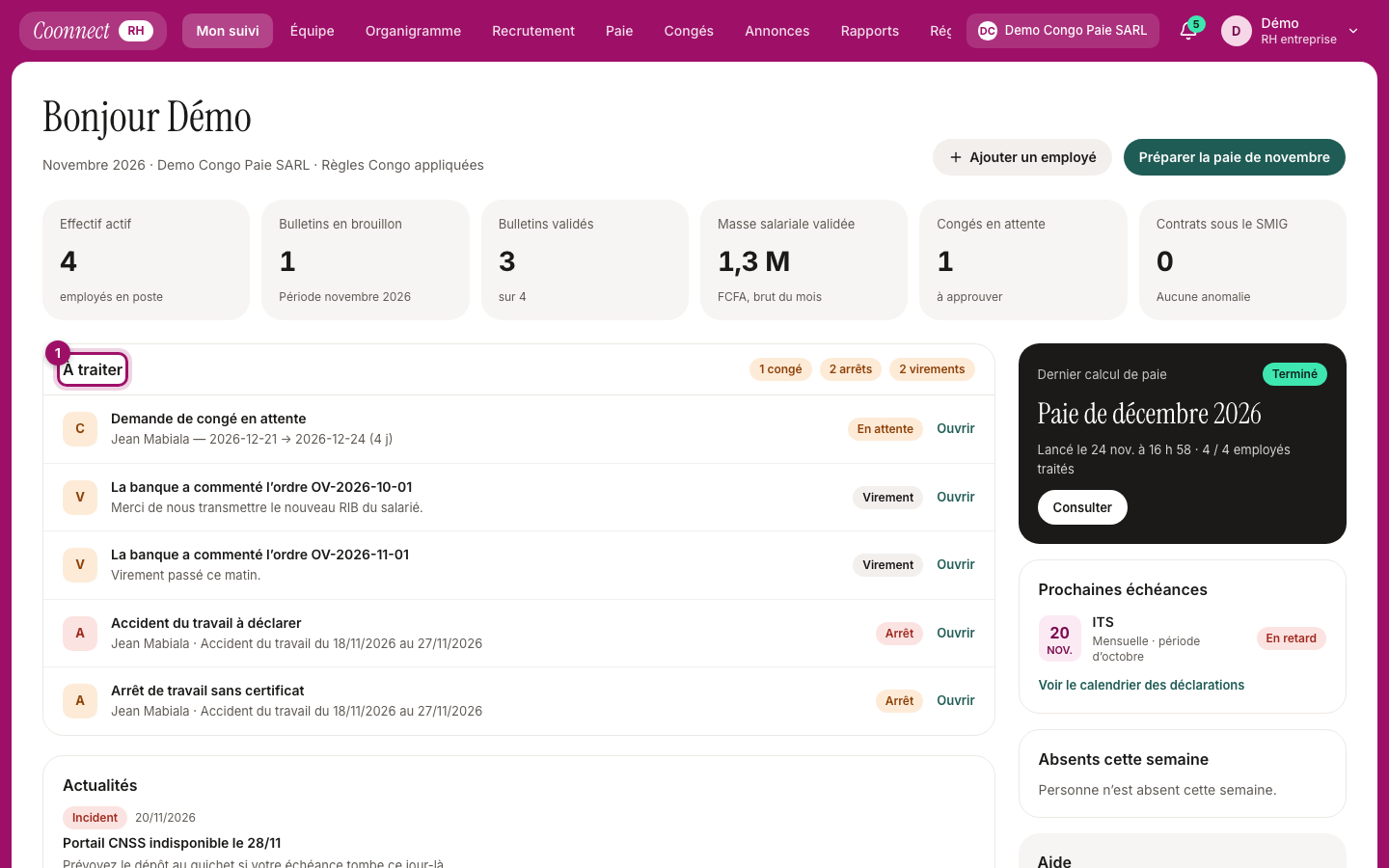
Le bloc À traiter de Mon suivi Lisez chaque ligne : un titre, un détail (salarié, dates, montant…) et une étiquette de type.
Cliquez sur Ouvrir au bout de la ligne : l'écran qui permet de traiter l'élément s'ouvre directement.
Traitez l'élément sur cet écran (approuver le congé, ajouter le certificat, approuver l'ordre…). Il disparaît de la liste dès qu'il n'attend plus d'action.
#Ce que contient la liste
| Étiquette | Exemple de titre | D'où vient l'élément | Écran ouvert par Ouvrir |
|---|---|---|---|
| En attente | « Demande de congé en attente » | Un salarié a demandé un congé depuis son espace | Congés, demande sélectionnée |
| Échéance | Nom de la déclaration | Une déclaration du pays arrive à échéance dans les 15 jours | Rapports |
| Arrêt | « Arrêt de travail sans certificat », « Accident du travail à déclarer » | Un arrêt des 90 derniers jours sans certificat, ou un accident du travail pas encore déclaré à l'organisme | Congés, vue des arrêts |
| Document | « Demande : » suivi du document | Un salarié a demandé un document RH depuis son espace | Équipe → Documents |
| Prêt | « Demande de prêt », « Demande d’avance sur salaire » | Un salarié a demandé un prêt ou une avance | Paie → Prêts et avances |
| Temps | « 3 feuilles de temps à valider » | Des feuilles de temps ont été soumises | Paie → Temps de travail |
| Virement | Voir ci-dessous | Un ordre de virement attend une action | L'ordre de virement concerné |
| Alerte | Type de l'alerte | Une alerte de conformité est ouverte | Rapports |
#Les éléments « Virement »
Trois situations font apparaître un élément Virement :
- Un ordre est à approuver : « Ordre de virement … à approuver », avec le nombre de virements et le montant total. Les approbateurs désignés doivent l'approuver avant son envoi à la banque.
- Des virements ont été rejetés par la banque : « … virements rejetés par la banque ». Ces salariés restent à payer : corrigez leurs coordonnées bancaires, puis préparez l'ordre complémentaire. L'élément disparaît dès que les virements rejetés sont repris dans un nouvel ordre.
- La banque a commenté un ordre : « La banque a commenté l’ordre … », avec le début du commentaire. L'élément reste affiché tant que le dernier message de l'ordre vient de la banque, pendant 14 jours au plus.
Voir Ordres de virement.
#Résultat attendu
Chaque élément traité disparaît de À traiter et le compteur de la cloche diminue. Quand tout est traité, le bloc affiche « Rien à traiter pour le moment. »
#Problèmes fréquents
#La liste indique « Et … autres dans la cloche de la barre du haut. »
Mon suivi affiche les 8 premiers éléments. Traitez-les : les suivants remontent dans la liste. Vous pouvez aussi ouvrir directement les écrans concernés (Congés, Paie → Virements, Rapports…).
#Un congé approuvé reste dans la liste
La liste se rafraîchit toutes les deux minutes. Rechargez la page. Si l'élément reste, vérifiez que la demande n'a pas encore le statut « en attente » dans Congés.
#Un élément « Échéance » reste alors que la déclaration est faite
L'élément « Échéance » est un rappel calculé à partir du calendrier des déclarations du pays, sur les 15 jours à venir : il ne tient pas compte du dépôt et disparaît de lui-même le jour de la date limite. Pour suivre l'état réel de vos déclarations, utilisez Rapports.