Traiter la demande de prêt ou d’avance d’un salarié
Accorder ou refuser, depuis Paie → Prêts et avances, une demande de prêt ou d’avance envoyée par un salarié depuis son espace.
#Objectif
Répondre à une demande de prêt ou d’avance envoyée par un salarié : l’accorder pour que la mensualité soit retenue sur sa paie, ou la refuser en lui expliquant pourquoi.
#Prérequis
- Le droit Paie en écriture.
- Une demande envoyée par un salarié depuis son espace (voir Le prêt vu par le salarié).
#Étapes
- Repérez la demande :
- dans la boîte « À traiter » de Mon suivi, élément « Demande de prêt » ou « Demande d’avance sur salaire » (nom du salarié et montant), puis cliquez sur Ouvrir ;
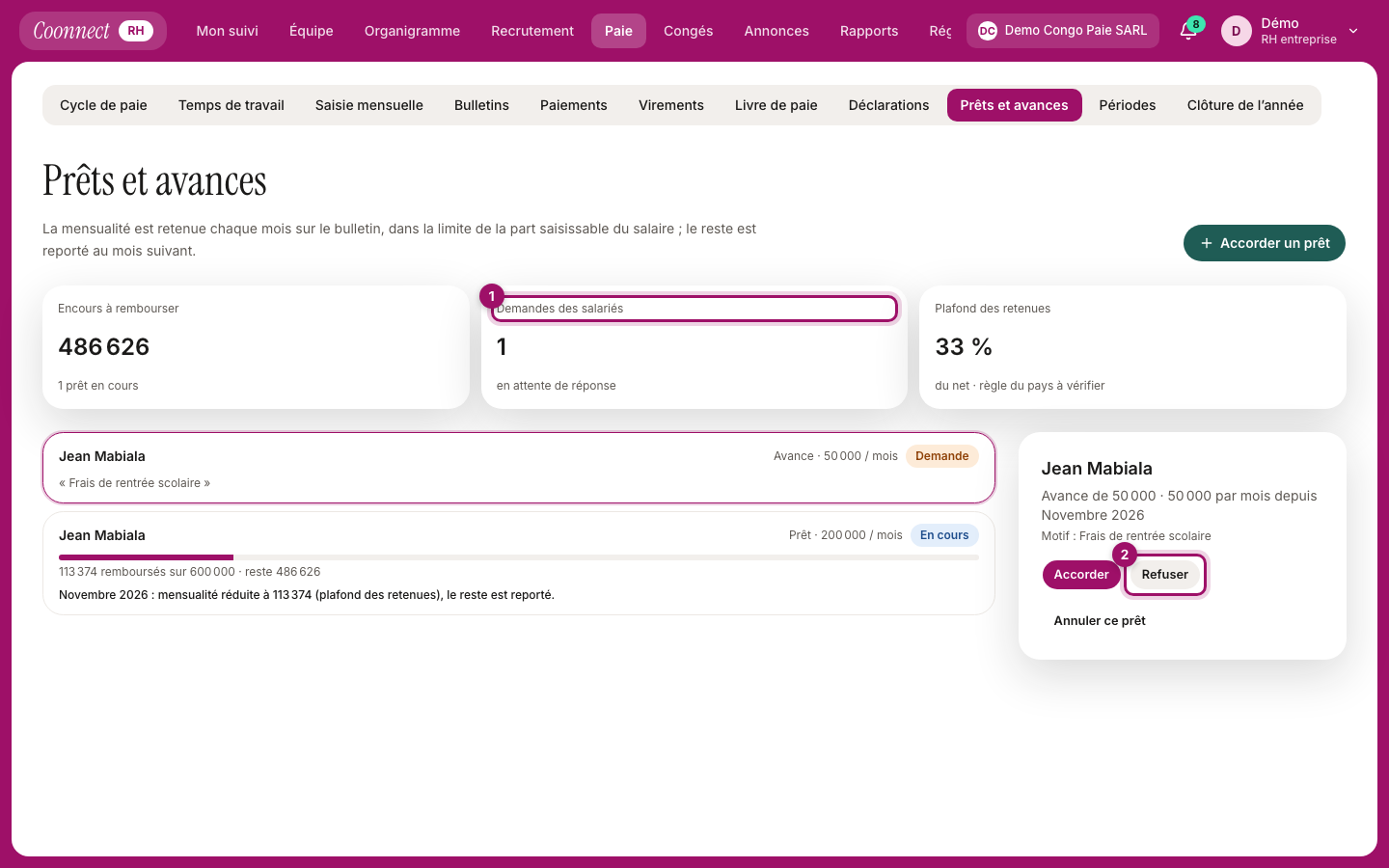
- ou dans Paie → Prêts et avances : l’indicateur Demandes des salariés compte les demandes en attente de réponse.
- Dans la liste, cliquez sur la demande au statut Demande. Le motif donné par le salarié s’affiche entre guillemets.
- Dans la fiche à droite, vérifiez la nature, le montant et la mensualité demandés.
- Décidez :
- Accorder : la demande devient un prêt En cours (« Demande accordée : la mensualité sera retenue sur la paie. »).
- Refuser : saisissez le Motif du refus (visible par le salarié), au moins 3 caractères, puis cliquez sur Confirmer le refus.
#Résultat attendu
La demande disparaît de la boîte « À traiter ». Le salarié voit dans son espace le statut En cours, ou Refusé avec votre motif.
#Problèmes fréquents
#« Cette demande a déjà été traitée. »
Un autre membre de l’équipe a déjà accordé ou refusé la demande. Rafraîchissez la page.
#Je ne vois pas les boutons « Accorder » et « Refuser »
Vous avez le droit Paie en lecture seulement, ou la demande n’est plus au statut Demande.
#Le salarié dit ne pas pouvoir faire de nouvelle demande
Un salarié ne peut avoir qu’une demande en attente à la fois. Traitez la demande en cours.