Publier une annonce aux salariés
Rédiger une annonce, au besoin depuis un modèle, choisir ses destinataires, la publier aux salariés et suivre qui l’a lue.
#Objectif
Informer les salariés (paiement des salaires, bulletins disponibles, jour férié, rappel de congés…) par une annonce visible dans leur espace, et vérifier qu’ils l’ont lue.
#Prérequis
- Droit Entreprise (écriture) pour rédiger et publier ; en lecture, les annonces sont consultables.
- Pour cibler des groupes ou des postes : groupes et postes créés depuis l’organigramme.
#Étapes
#Rédiger l’annonce
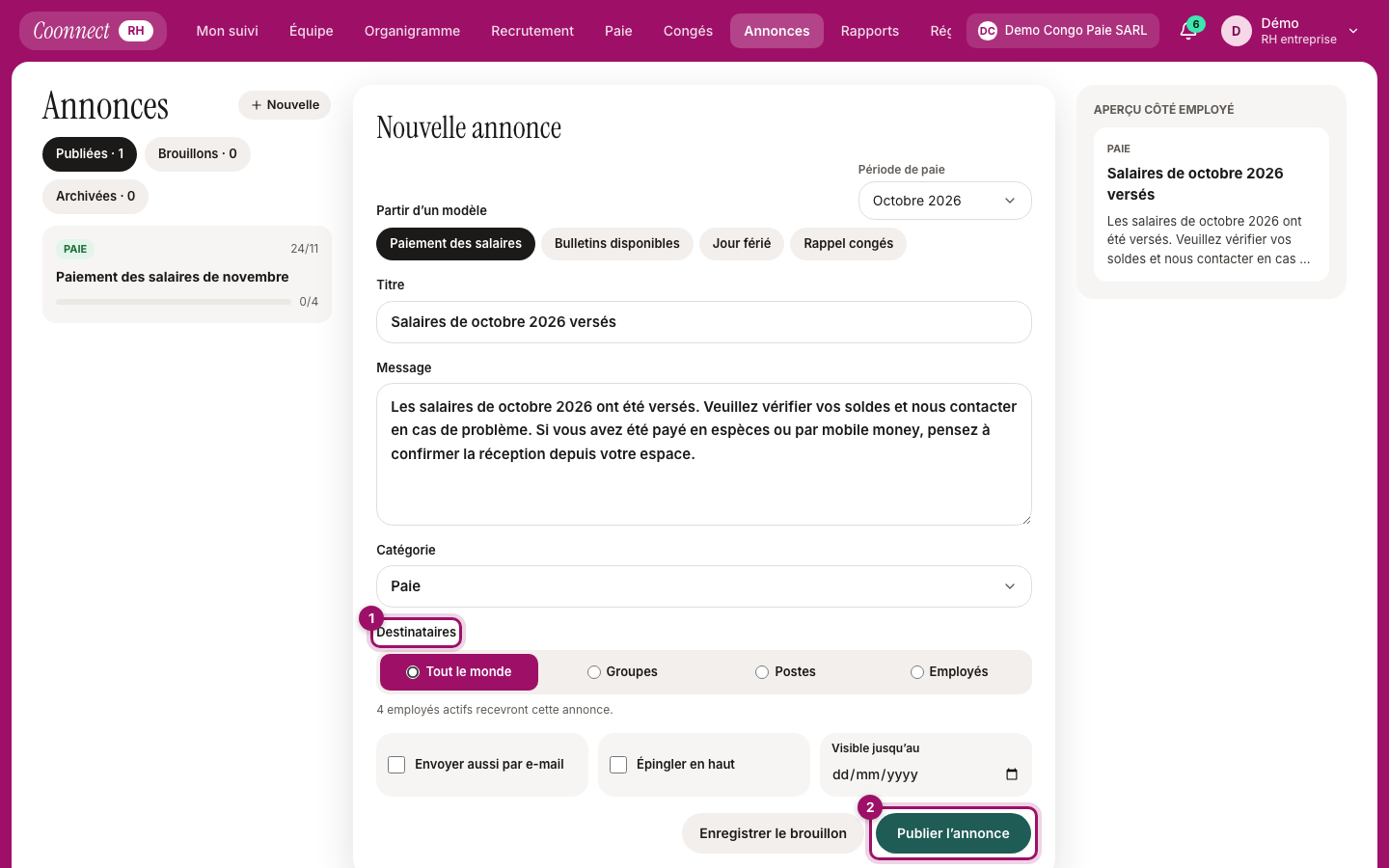
- Cliquez sur Annonces dans la barre du haut, puis sur Nouvelle. Le formulaire Nouvelle annonce s’ouvre à droite.
- Pour gagner du temps, choisissez un modèle sous Partir d’un modèle : Paiement des salaires, Bulletins disponibles, Jour férié ou Rappel congés. Pour les modèles de paie, choisissez d’abord la Période de paie concernée. Le titre, le message et la catégorie se remplissent.
- Complétez ou rédigez le Titre et le Message (3 caractères au moins chacun). Si le modèle contient des passages entre crochets, remplacez-les.
- Choisissez la Catégorie : Général, Paie, RH, Événement ou Urgent.
#Choisir les destinataires
- Dans Destinataires, choisissez :
- Tout le monde : tous les employés actifs (leur nombre s’affiche) ;
- Groupes, Postes ou Employés : cochez ensuite les groupes, les postes ou les employés voulus (recherche par nom, prénom ou matricule pour les employés).
- Réglez les options :
- Envoyer aussi par e-mail : un e-mail est envoyé aux destinataires qui ont un compte, à la première publication seulement ;
- Épingler en haut : l’annonce reste en tête de liste ;
- Visible jusqu’au : date après laquelle l’annonce n’est plus affichée.
- Vérifiez l’aperçu côté employé, à droite.
#Publier
- Cliquez sur Publier l’annonce. Le message « Annonce publiée. » confirme la publication.
- Pour la garder en préparation, cliquez plutôt sur Enregistrer le brouillon ; elle apparaît dans le filtre Brouillons.
#Suivre les lectures
- Dans la liste de gauche (filtre Publiées), chaque annonce montre une barre de lecture et le nombre de lecteurs sur le nombre de destinataires.
- Cliquez sur une annonce publiée : le bloc Lectures indique combien de destinataires l’ont ouverte et liste ceux qui ne l’ont pas encore ouverte.
#Modifier, archiver ou supprimer
- Annonce publiée : modifiez-la puis cliquez sur Enregistrer les modifications, ou cliquez sur Archiver pour la retirer de l’espace des salariés.
- Brouillon : cliquez sur Supprimer pour l’effacer définitivement.
#Résultat attendu
L’annonce apparaît dans l’espace des destinataires avec sa catégorie et, si vous l’avez demandé, ils reçoivent un e-mail. Le compteur de lectures progresse à mesure qu’ils l’ouvrent.
#Problèmes fréquents
#« Choisissez au moins un destinataire. »
Vous avez choisi Groupes, Postes ou Employés sans rien cocher. Cochez au moins un élément ou choisissez Tout le monde.
#« Donnez un titre à l’annonce. » ou « Écrivez le message. »
Le titre et le message sont obligatoires (3 caractères au moins).
#« Aucun groupe d’employés » ou « Aucun poste »
Créez d’abord des groupes ou des postes depuis l’organigramme.
#Un salarié n’a pas reçu l’e-mail
L’e-mail n’est envoyé qu’aux destinataires qui ont un compte dans Coonnect RH, et seulement à la première publication. Le salarié retrouve quand même l’annonce dans son espace.