Versions et affectations d’une rubrique
Changer le montant ou le taux d’une rubrique à une date donnée, et choisir qui la reçoit (entreprise, groupe, poste ou salarié).
#Objectif
Mettre à jour une rubrique sans réécrire le passé (nouvelle version datée), et décider à qui elle s’applique (affectations), y compris pour une rubrique du pays ou de la convention.
#Prérequis
- Avoir la permission Paie en écriture.
- La rubrique existe dans Réglages → Rubriques de paie (voir Créer et gérer les rubriques de paie).
- Pour cibler un poste ou un groupe : les postes et groupes de salariés sont créés.
#Étapes
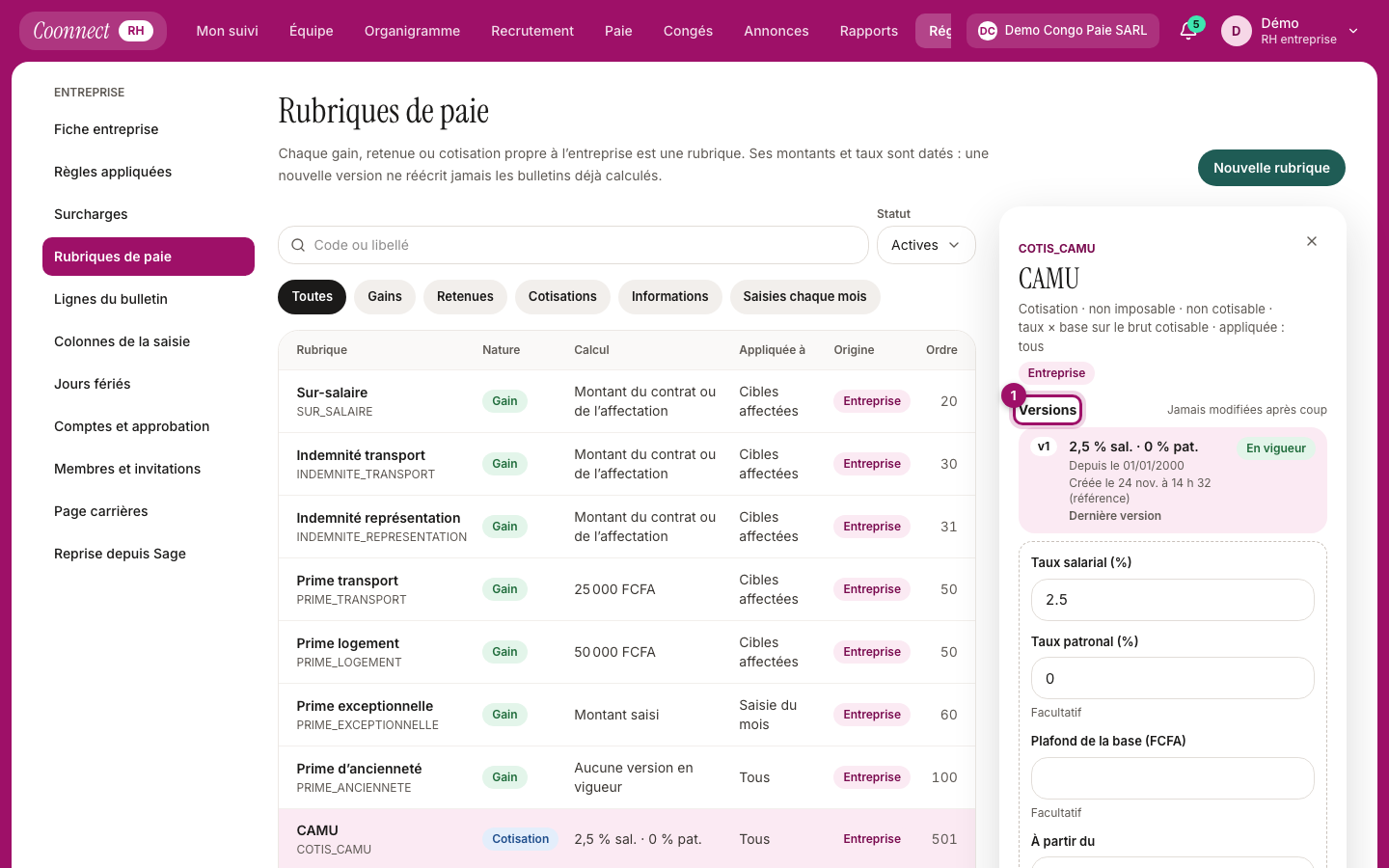
Ouvrez Réglages → Rubriques de paie et cliquez sur la rubrique. Le détail comprend deux sections : Versions et Qui la reçoit.
#Créer une nouvelle version (rubriques de l’entreprise)
Chaque version porte des montants ou des taux et une période. Les versions ne sont jamais modifiées après coup : seule la dernière est marquée Dernière version, les autres sont en Lecture seule. Leur état est En vigueur, À venir ou Close.
- Sous la liste des versions, saisissez les nouveaux montants ou taux (ils partent des valeurs de la dernière version).
- Choisissez la date À partir du. Elle doit suivre la date de début de la dernière version.
- Ajoutez si besoin une Référence (accord, note de service…).
- Cliquez sur Créer la version N.
La version précédente est close la veille de la nouvelle date.
Les versions des rubriques du pays et de la convention ne se modifient pas depuis votre entreprise. Pour en changer les montants chez vous, utilisez une affectation Personnaliser (ci-dessous).
#Ajouter une affectation
- Dans Qui la reçoit, cliquez sur Ajouter.
- Choisissez la Portée : Entreprise, Groupe, Poste ou Employé.
- Choisissez la Cible (pour un employé, cherchez-le d’abord par nom ou matricule). Avec la portée Entreprise, la cible est toute l’entreprise.
- Choisissez le Mode :
- Inclure : la cible reçoit la rubrique ;
- Exclure : la cible ne la reçoit pas ;
- Personnaliser : la cible la reçoit avec ses propres montants ou taux, à saisir dans les champs qui apparaissent.
- Indiquez le Début (aujourd’hui si vide) et, si besoin, la Fin.
- Ajoutez une Justification. Elle est obligatoire pour exclure une rubrique de la convention collective.
- Cliquez sur Ajouter l’affectation.
Rappel du lien avec Appliquée à (définition de la rubrique) :
- Tous : sans affectation, la rubrique s’applique à tous ; une exclusion la retire à une cible ;
- Cibles affectées : seules les cibles Inclure ou Personnaliser la reçoivent ;
- Saisie du mois : la rubrique s’applique quand une valeur est saisie pour le salarié dans le mois.
#Retirer une affectation
- Cliquez sur la croix au bout de l’affectation.
- Confirmez avec Retirer. La cible n’est plus concernée aux prochains calculs ; les bulletins validés ne changent pas.
#Résultat attendu
Les messages « Version N créée, en vigueur à partir du … » ou « Affectation ajoutée. » s’affichent. La version apparaît en tête de la liste ; l’affectation apparaît dans Qui la reçoit avec sa portée, sa cible, sa période et son mode.
#Problèmes fréquents
#« La nouvelle version doit prendre effet après le … »
La date choisie précède ou égale la date de début de la dernière version. Choisissez une date plus tardive.
#« Exclure une rubrique de la convention demande une justification. »
Rédigez la raison dans Justification avant d’ajouter l’affectation.
#« Choisissez la cible. »
Aucune cible n’est choisie. Si la liste affiche « Aucun choix disponible », créez d’abord le poste ou le groupe, ou cherchez l’employé par son nom.
#« La fin doit suivre le début. »
La date de Fin est antérieure au Début. Corrigez l’une des deux dates.
#Un rappel de salaire est apparu après ma modification
La version ou l’affectation prend effet dans un mois déjà validé. C’est voulu : le rappel régularise la différence. Voir Rappels de salaire.