Accorder un prêt ou une avance sur salaire
Accorder un prêt ou une avance à un salarié depuis Paie → Prêts et avances ; la mensualité est ensuite retenue d’elle-même sur ses bulletins.
#Objectif
Accorder un prêt ou une avance à un salarié, en fixant le montant, le nombre de mensualités et le mois de la première retenue. Coonnect RH retient ensuite la mensualité sur chaque bulletin, sans saisie mensuelle.
#Prérequis
- Le droit Paie en écriture.
- Un salarié présent dans l’entreprise (un salarié sorti ne peut plus recevoir de prêt).
#Étapes
- Allez dans Paie → Prêts et avances.
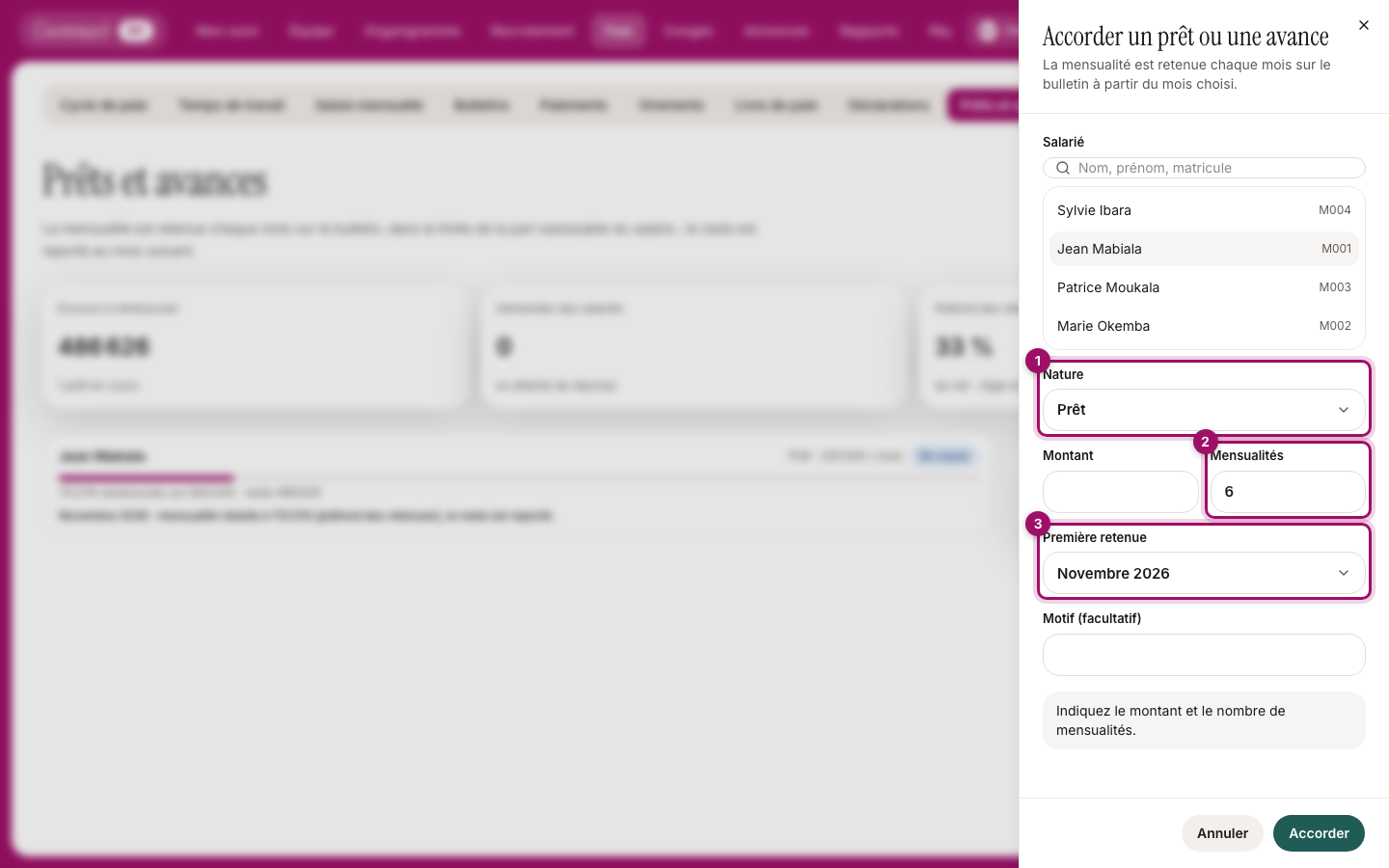
- Cliquez sur Accorder un prêt. Le panneau Accorder un prêt ou une avance s’ouvre.
- Dans Salarié, recherchez le salarié (nom, prénom ou matricule) et cliquez sur son nom. Pour vous raviser, cliquez sur Changer.
- Choisissez la Nature : Prêt ou Avance sur salaire.
- Saisissez le Montant et le nombre de Mensualités (de 1 à 120). Le formulaire propose 6 mensualités ; pour une avance retenue en une seule fois, saisissez 1.
- Choisissez la Première retenue : le mois en cours ou l’un des trois suivants.
- Ajoutez un Motif (facultatif).
- Lisez le résumé, par exemple « 6 mensualités d’environ 50 000, de novembre 2026 à avril 2027. »
- Cliquez sur Accorder.
#Résultat attendu
En haut de l’écran, Encours à rembourser augmente du montant accordé et le nombre de prêts en cours aussi. À partir du mois de la première retenue, chaque bulletin calculé porte une ligne « Remboursement de prêt » ou « Remboursement d’avance ». Voir Retenues sur salaire et échéances.
#Problèmes fréquents
#« Choisissez le salarié. » ou « Indiquez le montant. »
Le salarié n’est pas sélectionné, ou le montant est vide ou nul. Complétez le formulaire.
#« Employé introuvable ou sorti »
Le salarié a quitté l’entreprise : on ne peut plus lui accorder de prêt.
#Le salarié n’apparaît pas dans la recherche
Vérifiez l’orthographe, ou cherchez par matricule.
#Le prêt a été accordé par erreur
Tant qu’aucune mensualité n’a été retenue, ouvrez sa fiche et cliquez sur Annuler ce prêt, indiquez le Motif de l’annulation puis Confirmer l’annulation.