Suivre et clôturer les périodes de paie
Consulter le statut et les totaux de chaque mois de paie, puis clôturer une période validée pour figer définitivement la paie du mois.
#Objectif
Voir l’état de chaque mois de paie et clôturer un mois terminé, pour que sa saisie, ses calculs et son livre de paie ne changent plus.
#Prérequis
- Droit Paie (écriture) pour clôturer ; en lecture, l’écran est consultable.
- Pour clôturer : tous les bulletins du mois validés (période au statut Validée).
#Étapes
#Consulter les périodes
- Allez dans Paie → Périodes.
- Le tableau liste chaque mois avec son Statut, le nombre de Bulletins, le Brut et le Net. Un mois apparaît dès qu’on ouvre sa saisie ou qu’on lance son calcul.
- Cliquez sur un mois pour afficher son détail à droite : Masse brute, Net à payer, IRPP retenu et Charges patronales.
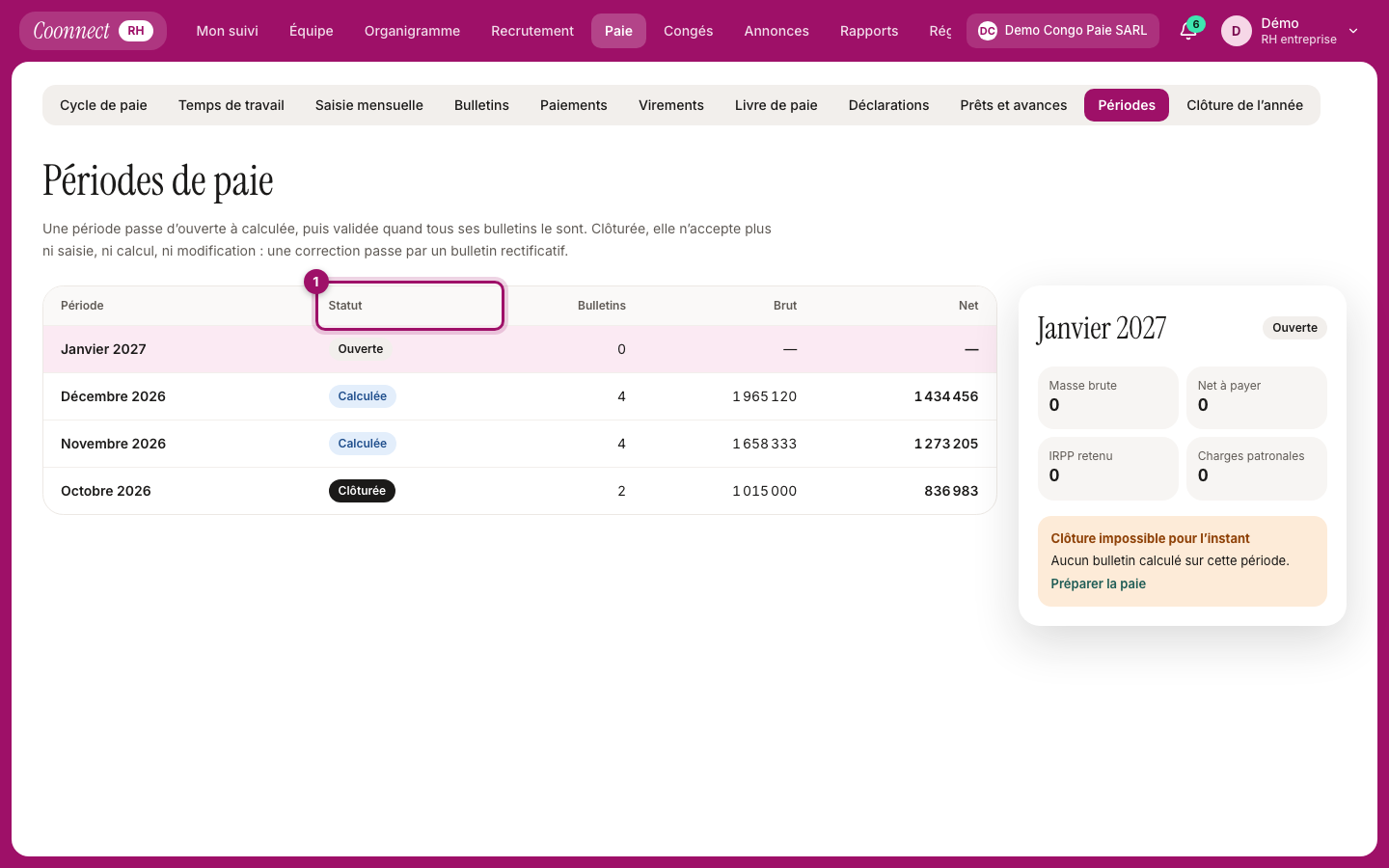
Les statuts possibles sont Ouverte, Calculée, Validée et Clôturée (voir Comprendre le cycle de paie).
#Clôturer une période
- Sélectionnez un mois au statut Validée.
- Lisez la liste Avant de clôturer :
- « Tous les bulletins sont validés » avec leur nombre ;
- l’état des paiements du mois : « Paiements déclarés pour la période », ou le nombre de paiements encore à payer ou en litige. Ce point est indicatif : il ne bloque pas la clôture.
- Cliquez sur Clôturer [mois] (par exemple Clôturer Octobre 2026).
- Lisez la fenêtre de confirmation, puis cliquez sur Clôturer la période.
#Résultat attendu
Le mois affiche Clôturée le [date] et la mention « Saisie, calcul et lignes de bulletin sont en lecture seule. ». Le livre de paie du mois est figé et porte une empreinte qui permet de vérifier plus tard qu’il n’a pas changé (voir Le livre de paie).
#Problèmes fréquents
#« Clôture impossible pour l’instant »
- « Aucun bulletin calculé sur cette période. » : la paie du mois n’a pas été faite. Cliquez sur Préparer la paie.
- « Des bulletins de la période sont encore en brouillon. » : cliquez sur Aller au contrôle des bulletins et validez-les.
#« Clôture refusée »
Un bulletin est repassé en brouillon ou a été recalculé depuis l’affichage de l’écran. Validez les bulletins en brouillon puis réessayez.
#Je dois corriger un mois clôturé
Dans le détail du mois clôturé, cliquez sur Créer un bulletin rectificatif (voir Corriger un bulletin).