Classer les documents d’un salarié
Ajouter, classer par catégorie et télécharger les documents d’un salarié dans l’onglet Documents de sa fiche.
#Objectif
Conserver dans la fiche d’un salarié ses pièces (contrat signé, pièce d’identité, diplômes, attestations…) et les retrouver par catégorie.
#Prérequis
- Avoir la permission Employés (écriture) pour ajouter un document. La lecture suffit pour consulter et télécharger.
- Le fichier est au format PDF, PNG, JPEG ou WebP et pèse 10 Mo au plus.
#Étapes
Ouvrez la fiche du salarié depuis Équipe, puis l’onglet Documents.
Dans Ajouter un document, déposez ou choisissez le fichier.
Choisissez la Catégorie : Contrat, Pièce d’identité, Diplôme, Attestation, Médical, Bulletin ou Autre.
Cliquez sur Ajouter le document.
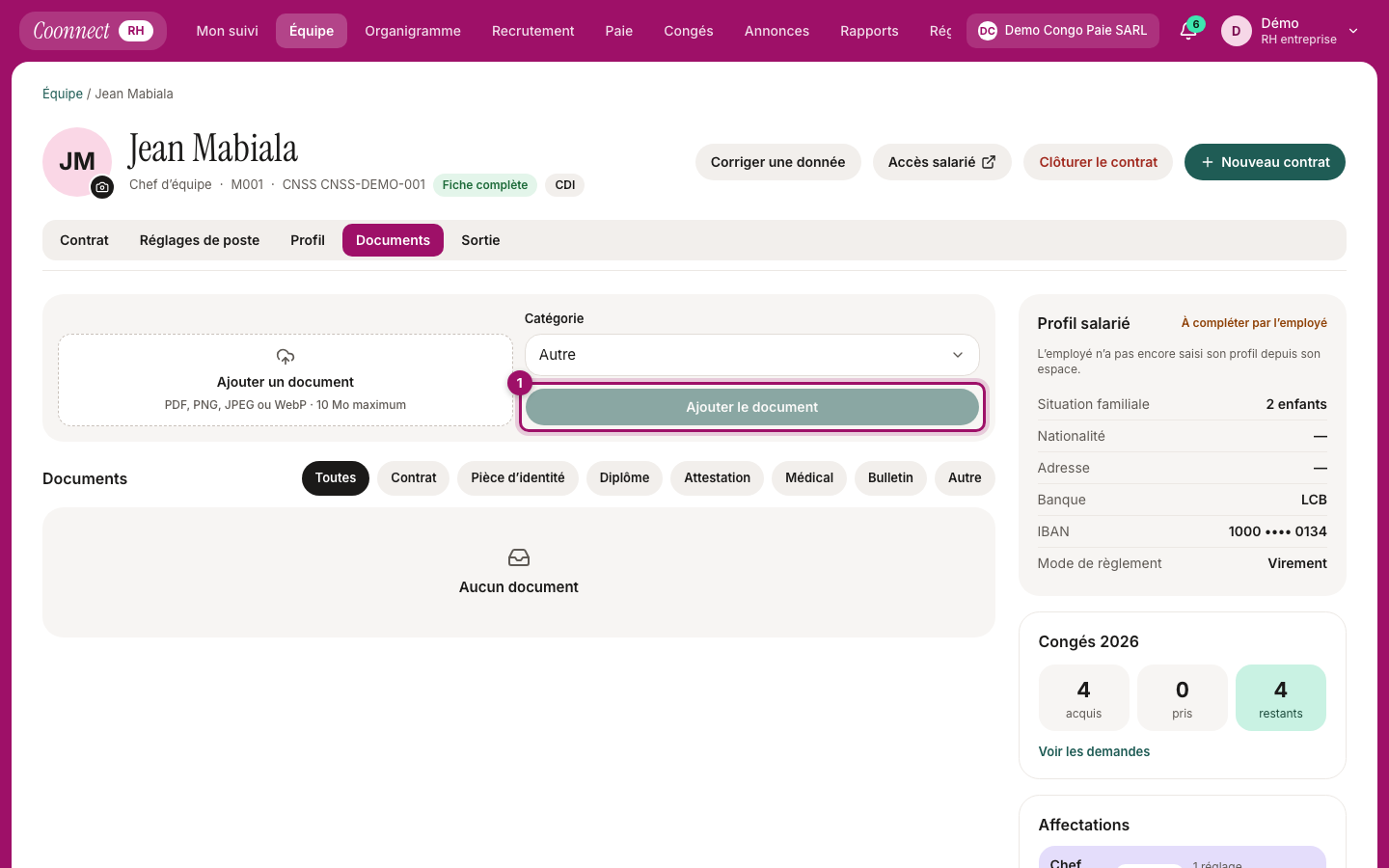
L’onglet Documents de la fiche salarié Pour retrouver un document, filtrez la liste par catégorie (Toutes par défaut). Le tableau indique pour chaque document son nom, sa catégorie, sa taille et la date d’ajout.
Cliquez sur Télécharger pour récupérer le fichier.
#Résultat attendu
Le document apparaît dans la liste de l’onglet Documents, avec sa catégorie et la date du jour.
#Problèmes fréquents
#Le message « Le fichier dépasse 10 Mo. » s’affiche
Réduisez la taille du fichier (par exemple en le numérisant en plus basse résolution), puis recommencez.
#Le bouton Ajouter le document reste grisé
Aucun fichier n’est choisi, ou le fichier dépasse 10 Mo.
#La liste affiche « Aucun document « … » »
Le filtre de catégorie est actif et aucun document n’a cette catégorie. Choisissez Toutes.
#Je ne vois pas la zone Ajouter un document
Votre rôle donne seulement la lecture du module Employés : vous pouvez consulter et télécharger, pas ajouter.