Traçabilité et alertes de conformité
Historique des actions, piste d'audit exportable, historique des surcharges, journal des virements : retrouver qui a fait quoi et traiter les alertes.
#Objectif
Retrouver l'historique des actions faites sur la paie et les règles de l'entreprise, exporter la piste d'audit, et traiter les alertes de conformité.
#Prérequis
- Être RH entreprise ou cabinet comptable sous mandat.
- Pour marquer une alerte résolue : avoir le droit de modifier les surcharges (module Surcharges en écriture).
#Étapes
#Consulter l'historique des actions
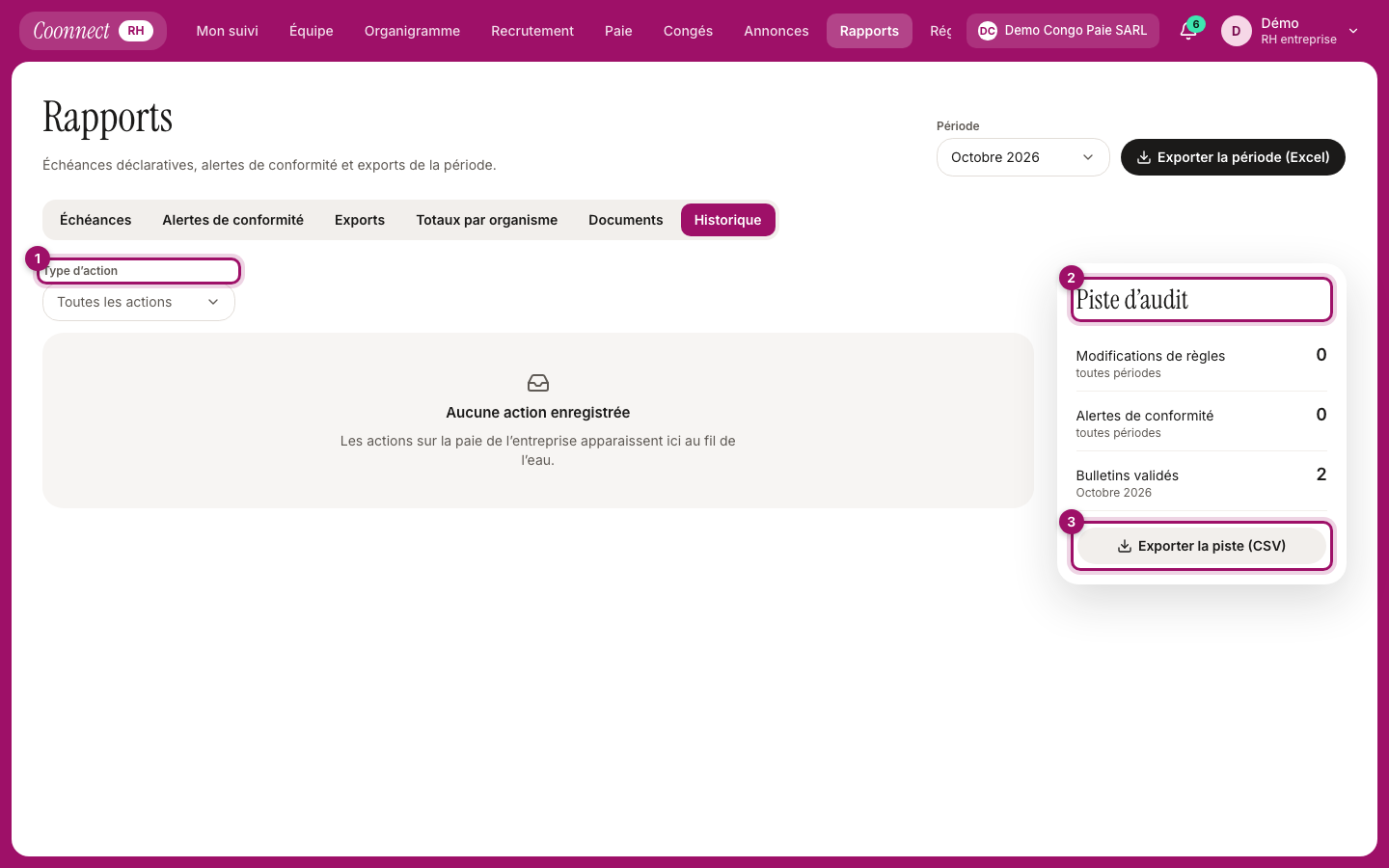
- Ouvrez Rapports, puis l'onglet Historique.
- Choisissez la période en haut de la page.
- Le tableau liste les actions sur la paie de l'entreprise : la Date, l'Auteur (son nom, ou « Système » pour une action automatique) et l'Action. Une action sur un bulletin propose un lien pour l'ouvrir.
- Filtrez avec la liste Type d’action (par exemple Bulletins générés), ou gardez Toutes les actions.
#Exporter la piste d'audit
- Sur le côté de l'onglet Historique, le bloc Piste d’audit résume : Modifications de règles et Alertes de conformité (toutes périodes), Bulletins validés (période choisie).
- Cliquez sur Exporter la piste (CSV) pour télécharger la piste d'audit dans un fichier ouvrable avec un tableur.
#Suivre l'historique d'une surcharge
- Ouvrez Réglages → Surcharges et cliquez sur Historique sur la ligne d'une surcharge.
- Le panneau liste chaque proposition et chaque décision, enregistrées dans la piste d'audit : Proposée, Validée, Rejetée, Annulée (retour à la règle du pays). Une action faite par l'équipe Coonnect porte la mention « par le support ».
#Suivre le journal d'un ordre de virement
- Ouvrez Paie → Virements, puis un ordre. Le bloc Journal retrace chaque étape de l'ordre : préparation, approbations, transmission, traitement par la banque, exports. Voir Ordres de virement.
#Traiter une alerte de conformité
Ouvrez Rapports, onglet Alertes de conformité. Filtrez Ouvertes, Résolues ou Toutes.
Chaque alerte indique son type, son message, sa date d'ouverture et l'écran concerné. Deux types sont créés automatiquement :
- Surcharge sous le minimum légal : une surcharge propose une valeur inférieure au minimum du pays. Cliquez sur Examiner pour l'ouvrir dans Réglages → Surcharges.
- Paiement en litige : un salarié a contesté un paiement depuis son espace. Cliquez sur Voir le paiement. Cette alerte se clôt avec le litige.
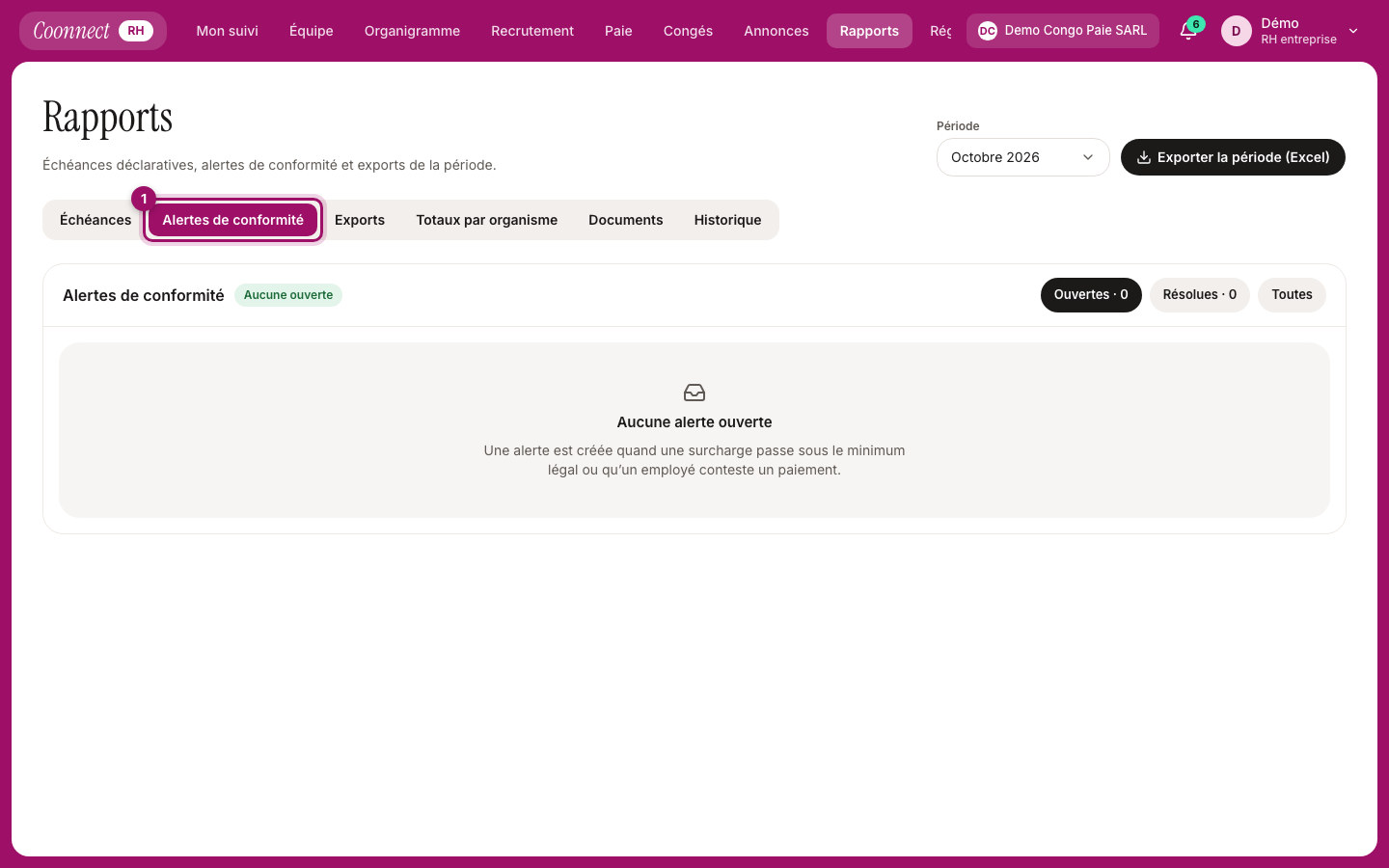
Les alertes de conformité dans Rapports Une fois la situation réglée, cliquez sur Marquer résolue, puis confirmez. L'alerte est classée résolue et disparaît de la cloche et de Mon suivi.
#Résultat attendu
Vous retrouvez qui a fait quoi et quand, vous disposez d'un export de la piste d'audit, et les alertes réglées sont classées résolues.
#Problèmes fréquents
#L'historique affiche « Aucune action enregistrée »
Aucune action n'a été enregistrée sur la paie de l'entreprise pour la période choisie. Changez de période en haut de la page.
#Le bouton « Marquer résolue » n'apparaît pas
Soit votre rôle ne permet pas de résoudre les alertes, soit l'alerte est un paiement en litige : elle se clôt avec le litige (mention « Se clôt avec le litige »).
#Une alerte a disparu de Mon suivi
Elle a été marquée résolue. Retrouvez-la dans Rapports → Alertes de conformité, filtre Résolues, avec sa date de résolution.